Autofacturación en Punto de Venta (POS) en Odoo 19
El cajero atiende rápido. El cliente quiere su CFDI horas después. La autofacturación bien configurada en Odoo 19 permite que el flujo del POS no se detenga y, al mismo tiempo, que el cliente genere su factura por su cuenta — escaneando un QR del ticket, sin volver a la tienda.
El módulo de Punto de Venta de Odoo está diseñado para ventas de mostrador rápidas: la prioridad es atender y cobrar al cliente final con el menor número de pasos. Por eso, en una venta normal solo se emite un ticket sin pedir datos fiscales. El reto aparece cuando, horas o días después, ese mismo cliente vuelve a pedir factura. La autofacturación resuelve ese caso sin obligar al cajero a capturar RFC, régimen y uso de CFDI en cada venta.
1
Activar la autofacturación en el ticket POS
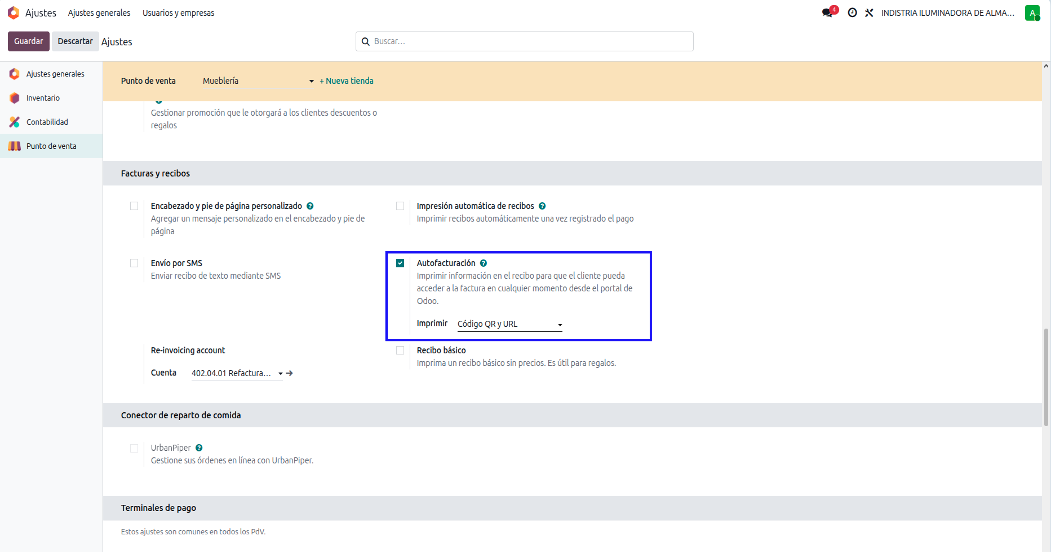
El primer paso es indicarle a Odoo que en cada ticket impreso debe aparecer un código QR (o link) que lleve al portal de autofacturación. Sin esta opción activada, el cliente no tiene forma de iniciar el proceso por su cuenta.
Punto de Venta
›
Configuración
›
Punto de Venta
›
Facturación / Autofacturación
2
Crear el cliente genérico para POS
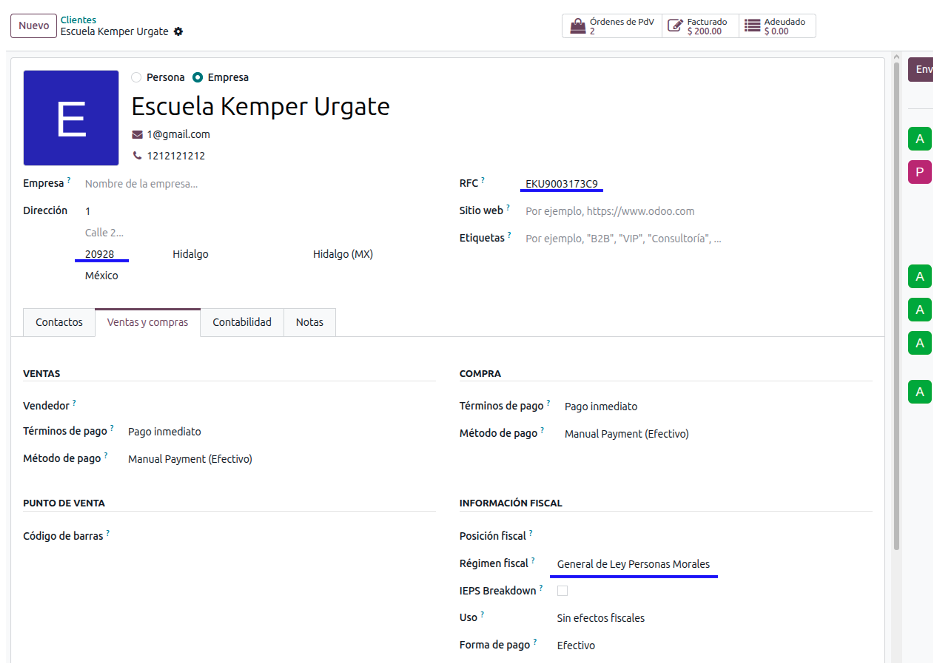
Cada venta del POS necesita un cliente asignado para que el ingreso quede contablemente registrado. Como en mostrador no se piden datos fiscales, se crea un cliente genérico (en este ejemplo, “Escuela Kemper Urgate”) que se usará por defecto en todas las ventas iniciales del POS.
El contacto debe tener configurado:
3
Verificar la configuración fiscal de la empresa
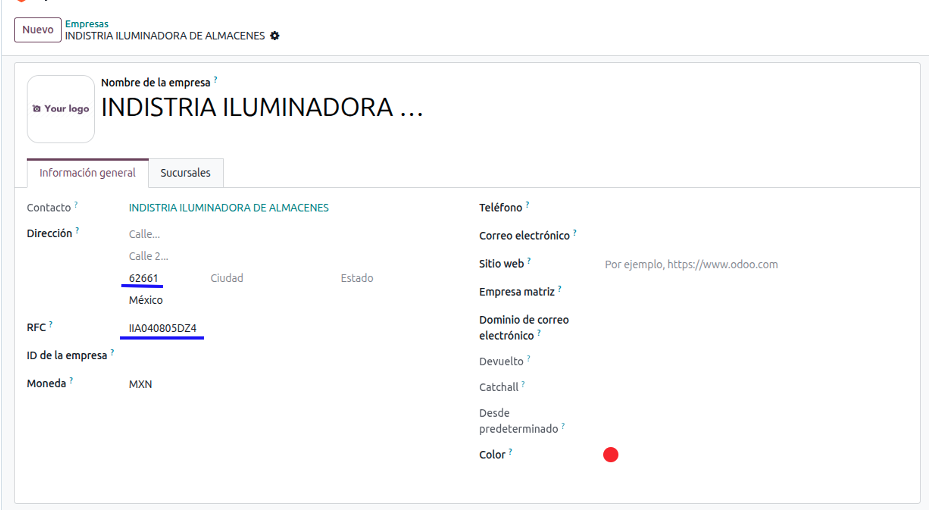
Antes de timbrar cualquier CFDI, la empresa emisora debe estar correctamente capturada con nombre legal, RFC y código postal alineados a la Constancia de Situación Fiscal, además de tener cargados los certificados de sello digital vigentes. Cualquier diferencia entre la razón social capturada y la constancia provoca rechazos en el PAC.
Ajustes
›
Empresas
›
Datos fiscales y certificados
4
La venta diaria en el POS
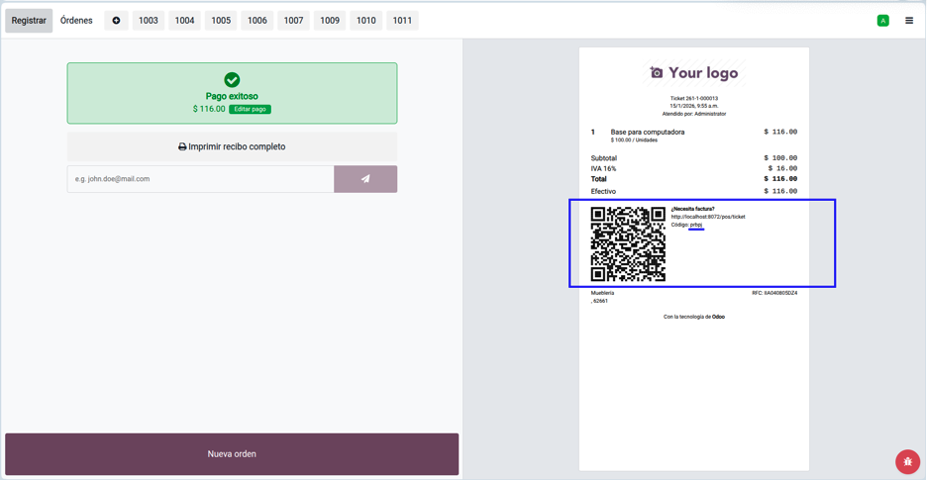
Una vez configurado todo, la operación de mostrador no cambia. El cajero opera exactamente igual que sin autofacturación: selecciona productos, asigna al cliente genérico de POS y cobra. Al confirmar el pago, el sistema imprime el ticket que ahora ya incluye el QR de autofacturación.
5
El cliente genera su factura desde el QR
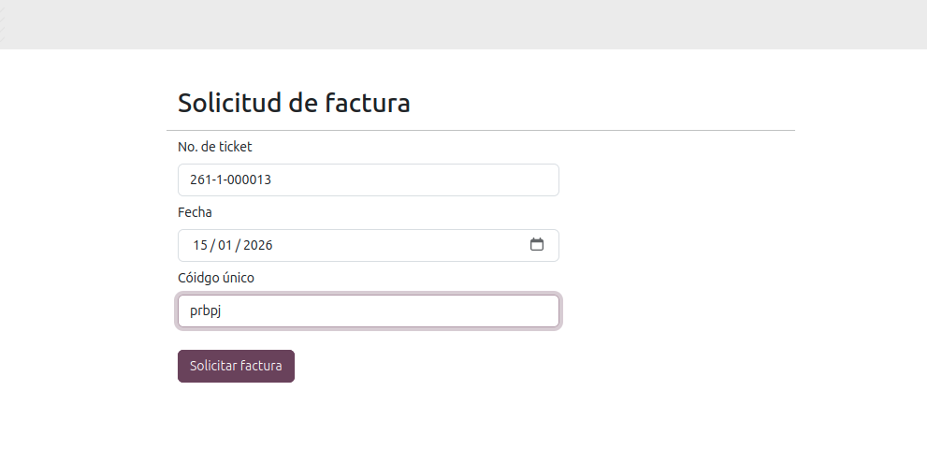
A partir de aquí toma el control el cliente final. Escanea el QR del ticket (o entra al link manualmente) y Odoo lo lleva a un portal público con dos formularios sucesivos.
5.1 — Validación del ticket
Aparece un primer formulario en el que el cliente debe ingresar tres datos que vienen impresos en el ticket: número de ticket, fecha y código único. Esto evita que cualquier persona genere facturas con datos ajenos.
5.2 — Datos fiscales del cliente
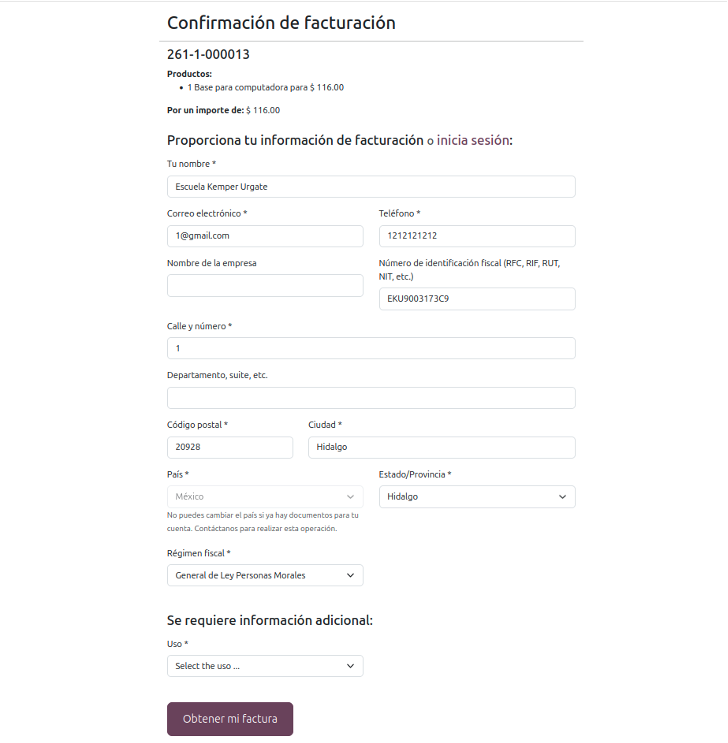
Validado el ticket, aparece el formulario fiscal. Arriba se muestra el resumen de la compra (importe y productos) para que el cliente confirme que la factura corresponde a su ticket. Abajo captura los datos obligatorios:
5.3 — Confirmación y timbrado automático
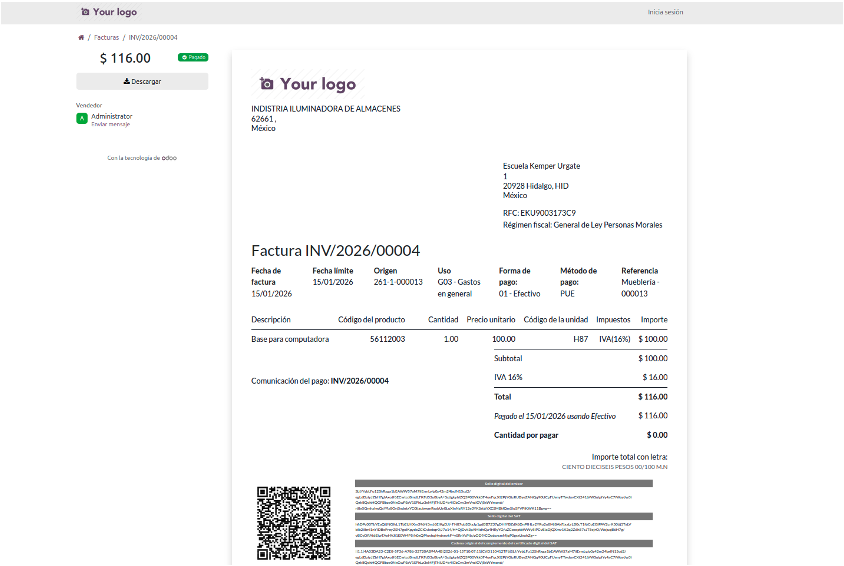
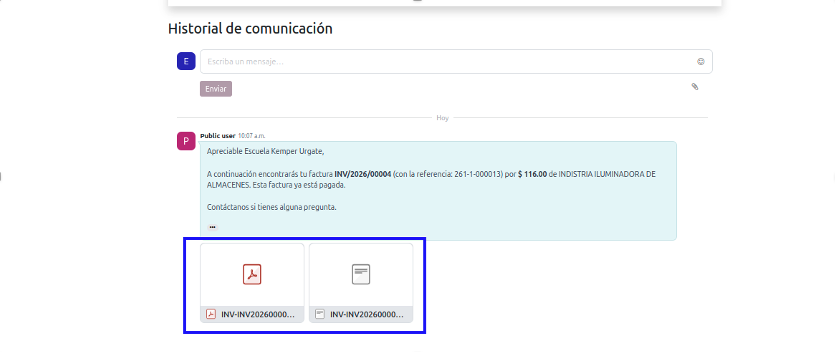
El cliente confirma los datos y Odoo procede a generar el CFDI y timbrarlo contra el PAC en automático. La factura queda lista para descargar (PDF + XML) sin intervención del personal de la tienda.
6
Recomendaciones prácticas
📌 En resumen
La autofacturación en POS de Odoo 19 resuelve un problema clásico del retail mexicano: no frenar la caja y, al mismo tiempo, dejar al cliente la posibilidad de obtener su CFDI con datos correctos. Con tres piezas bien configuradas — la opción activa en el POS, un cliente genérico con datos mínimos y la empresa fiscalmente lista — el flujo se mueve solo.
En Exdoo ayudamos a empresas en México a implementar este flujo de POS + autofacturación con localización mexicana de Odoo, certificados, y capacitación al personal de tienda. Si quieres aplicarlo en tu operación, escríbenos.
Deja un comentario