Saltar al contenido

Creación y edición de reportes contables en Odoo v18.

📊 ODOO 18 · CONTABILIDAD · REPORTES

Creación y edición de reportes contables en Odoo v18

Construye informes financieros a la medida sin escribir una sola línea de código: líneas con fórmulas, columnas configurables, secciones reutilizables y opciones de comparación temporal. Todo desde la UI de Odoo.

1Acceder a los reportes contables
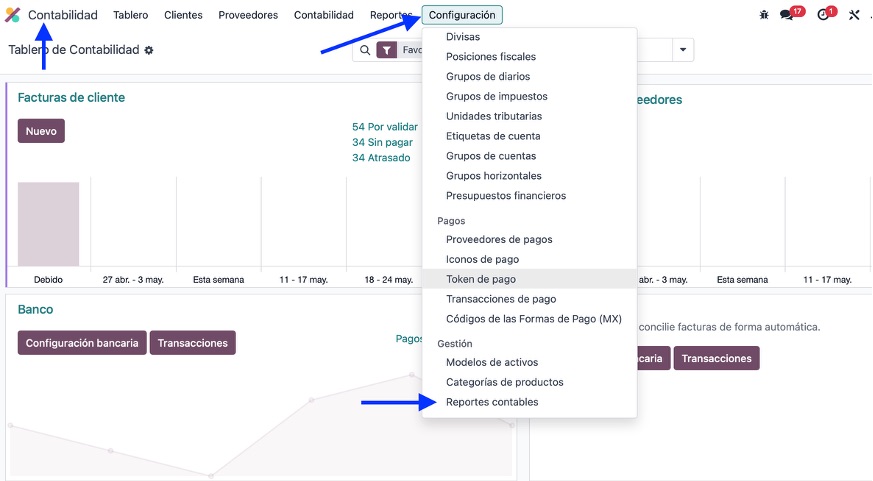
▸ Ruta: Contabilidad Configuración Gestión Reportes contables
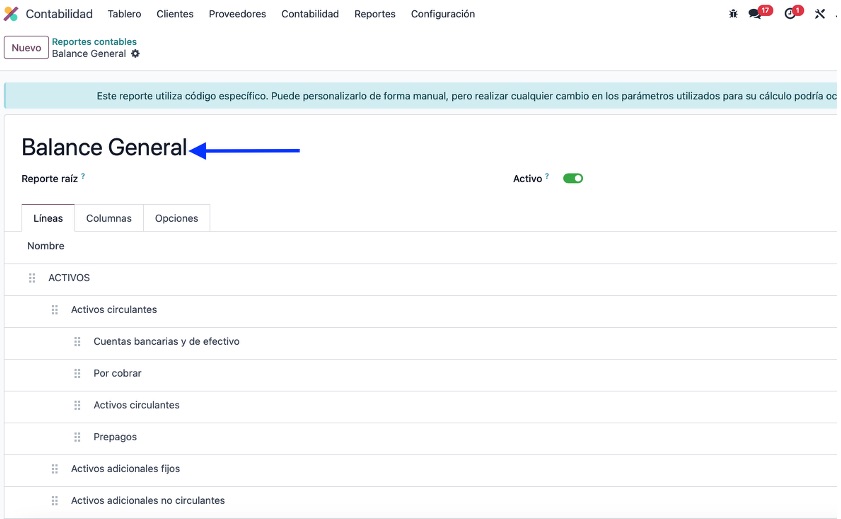
Acceso a reportes contables desde Configuración

2Crear o editar un reporte

Usa Crear para generar uno nuevo, o haz click sobre cualquier reporte existente para editarlo:
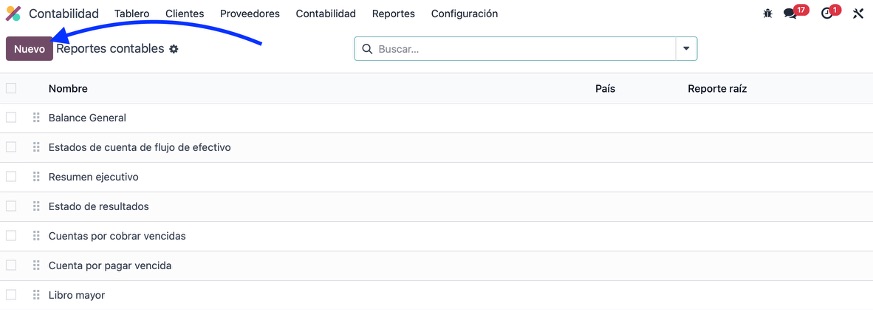
Crear nuevo reporte contable
Editar reporte existente

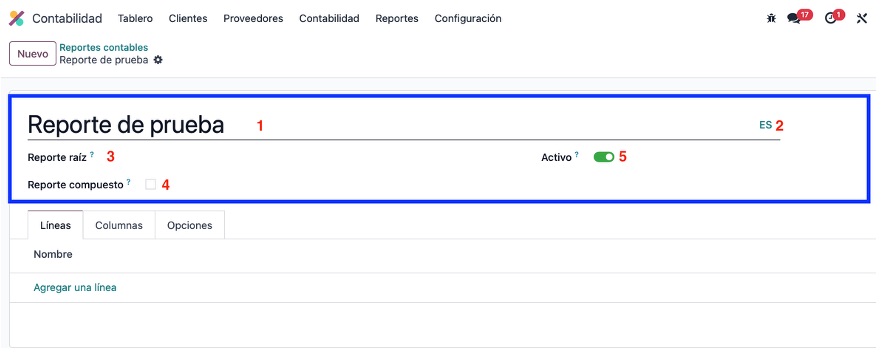
3Campos principales del formulario

Campo Descripción
Nombre Título del reporte que aparecerá al imprimir.
Idioma Solo se pueden seleccionar los habilitados en el sistema.
Reporte raíz Reporte del que este es una variante. En blanco si no aplica.
Reporte compuesto Activa la pestaña Secciones y oculta Líneas.
Activo Habilita o deshabilita el reporte para uso.
Formulario con campos principales

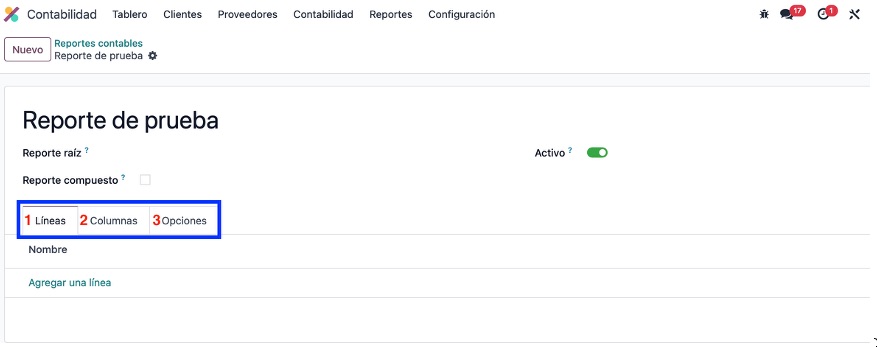
4Las cuatro pestañas del formulario

📋 Líneas
Configura el contenido de cada línea del reporte.
📊 Columnas
Define qué datos numéricos se muestran y cómo.
⚙️ Opciones
Filtros, comparativos, multiempresa, monedas.
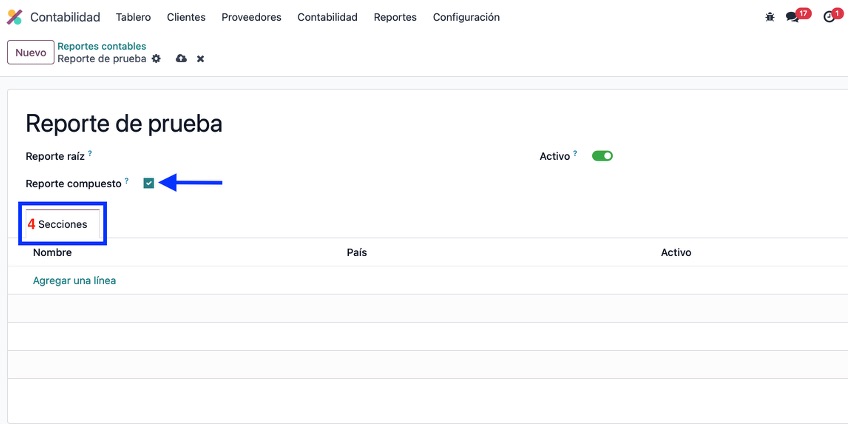
🧩 Secciones
Solo visible si el reporte es compuesto.
Vista normal sin reporte compuesto
Vista habilitado como reporte compuesto
💡 NOTA
A la izquierda — vista del reporte normal. A la derecha — vista al activar reporte compuesto: cambia la pestaña Líneas por Secciones.

5Estructurar el reporte: campos de cada línea

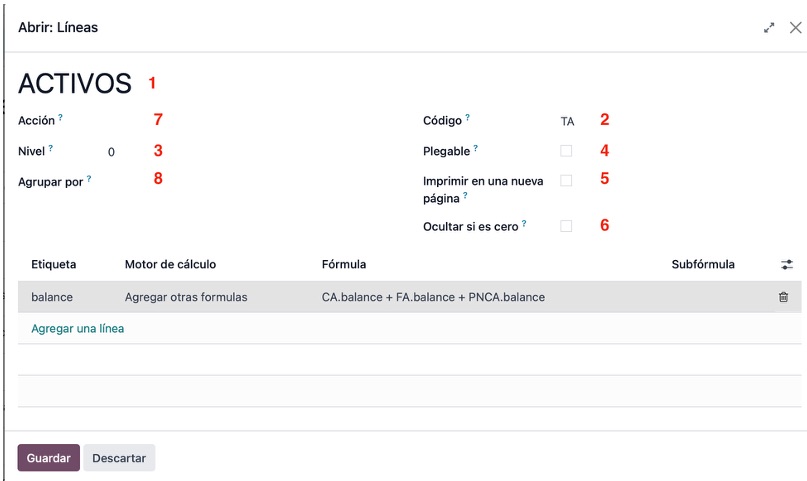
Cada línea define un nivel del reporte y puede tener hijos. Estos son los campos disponibles:

📛 Nombre
Título visible — encabezado o separador.
🔑 Código
Único — referenciable desde otras fórmulas (L1 + L2).
📐 Nivel jerárquico
1 = más general; afecta indentación.
📂 Plegable
Línea colapsable en el reporte.
📄 Imprimir en nueva página
Esta línea inicia en una página nueva al imprimir.
🚫 Ocultar si es cero
No muestra la línea si su resultado es 0.
⚡ Acción
Tipo de cálculo: cuentas, dominio, fórmula, valor de informe…
📊 Agrupar por
Sublíneas por partner, cuenta analítica, etiquetas…

Tipos de Acción más comunes

Acción Uso
Ninguno Título o línea decorativa, sin cálculos.
Cuentas Suma de cuentas contables específicas.
Tipo de cuenta Suma por categoría: ingresos, egresos, etc.
Dominio Expresión de búsqueda para datos personalizados.
Fórmula Operación entre líneas usando códigos (L1 + L2 - L3).
Valor de informe Trae el total de otro informe contable.
Estructura del reporte y configuración de líneas

6Expresiones y motores de cálculo

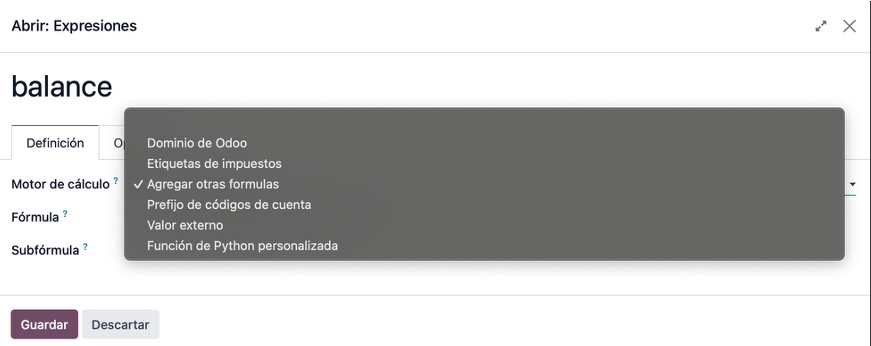
Cada línea puede contener una o varias expresiones (subvariables) con su propia etiqueta única. Cada expresión tiene un motor de cálculo y una fórmula. Pueden mezclarse motores distintos bajo la misma línea.
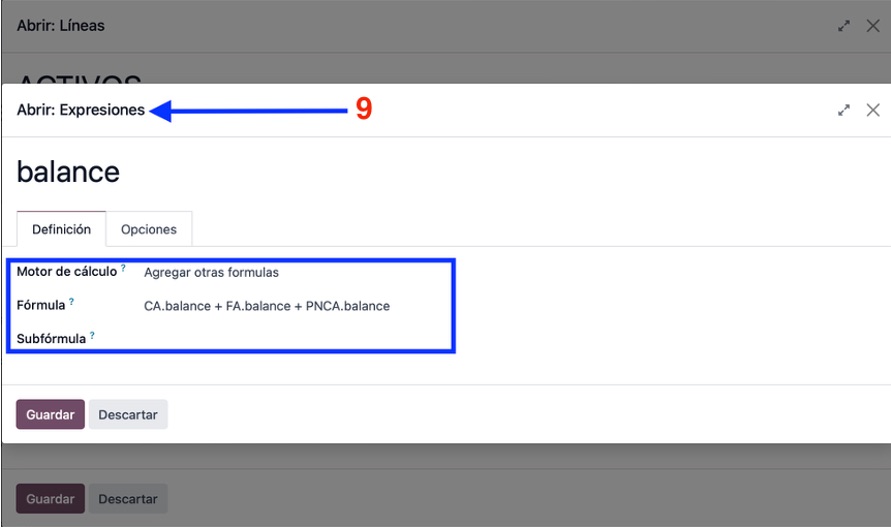
Configuración de expresiones en una línea

Motores de cálculo disponibles

🔍 Dominio de Odoo
Apunta a registros account.move.line.
🏷️ Etiquetas de impuestos
Coincide montos por nombre de tag fiscal.
➗ Agregación de fórmulas
Operaciones aritméticas sobre otras expresiones.
🔢 Prefijo de códigos
Suma cuentas por prefijo en expresión aritmética.
📥 Valor externo
Valores manuales y de arrastre.
🐍 Función Python
Cálculos personalizados caso por caso.
Lista de motores de cálculo disponibles

7Pestaña Columnas

Cada línea aquí define una columna del informe final. Le da estructura numérica a la presentación.

Campo Descripción
name Nombre técnico — referencia interna desde código.
expression_label Título visible (Total Débito, Saldo Final, Variación %…).
Tipo de figura Moneda · Porcentaje · Número · Texto.
Clasificable Permite ordenar al hacer click en el encabezado.
Dejar en blanco si es cero Reduce ruido visual al ocultar valores 0.
Configuración de columnas en el reporte

8Pestaña Opciones

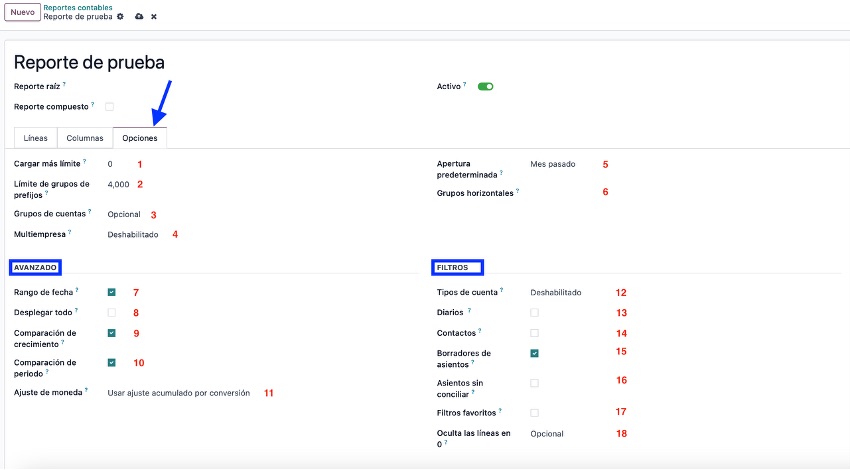
Define el comportamiento general del reporte. Solo disponible en reportes simples (no compuestos).

Comportamiento general

📥 Cargar más límite
Carga progresiva en reportes con miles de registros.
🔢 Límite grupos prefijo
Cuántos grupos principales mostrar antes de contraer.
🗂️ Grupos de cuentas
Agrupa cuentas por prefijo o estructura lógica.
🏢 Multiempresa
Selector de compañía para entornos multi-company.
📂 Apertura predeterminada
Reporte expandido al abrir.
↔️ Grupos horizontales
Compara tipos de datos en columnas paralelas.

Análisis temporal y financiero

📅 Rango de fecha
Selector de periodo contable a analizar.
📈 Comparación de crecimiento
Columnas con % de crecimiento entre periodos.
📊 Comparación de períodos
Mes actual vs anterior vs mismo del año pasado.
💱 Ajuste de moneda
Importes ajustados a moneda base con tasa configurada.

Filtros dinámicos al visualizar

📂 Tipos de cuenta
📚 Diarios
👥 Contactos
📝 Borradores
⚖️ Sin conciliar
⭐ Filtros favoritos
🚫 Ocultar líneas en 0
Funcionalidades de la pestaña Opciones

9Guía práctica: crear un reporte normal

🎯 ESCENARIO
Crear un Reporte de Costos Internos personalizado con totales calculados según cuentas y reglas, línea por línea.
Paso 1 — Crear el reporte
Contabilidad › Configuración › Reportes contables → Crear. Nombre: “Reporte de Costos Internos”. NO marques “Reporte compuesto”.

Paso 2 — Agregar líneas
En la pestaña Líneas → Agregar línea. Configura nombre, código, nivel jerárquico, plegable, ocultar si es cero, y la Acción (cuentas, tipo, dominio, fórmula…).

Paso 3 — Agrupamiento opcional
Usa user_groupby para subagrupar resultados por diario, partner o cuenta analítica.

Paso 4 — Guardar y probar
Guardar → ir a Reportes contables y abrir el nuevo. Odoo aplicará la jerarquía y fórmulas configuradas.

Ejemplo de reporte sumando aspectos contables
💡 RECOMENDACIONES
  • Nombres y códigos claros — facilita el mantenimiento.
  • Valida con tu equipo contable las cuentas y fórmulas.
  • Activa “Imprimir en nueva página” para encabezados clave.
  • Reutiliza códigos de línea en fórmulas — evita cálculos redundantes.

10Reportes compuestos: construcción modular

Cuando necesitas unificar varios reportes en uno solo manteniendo la independencia lógica de cada uno. Activa la opción Reporte compuesto en la cabecera del formulario:
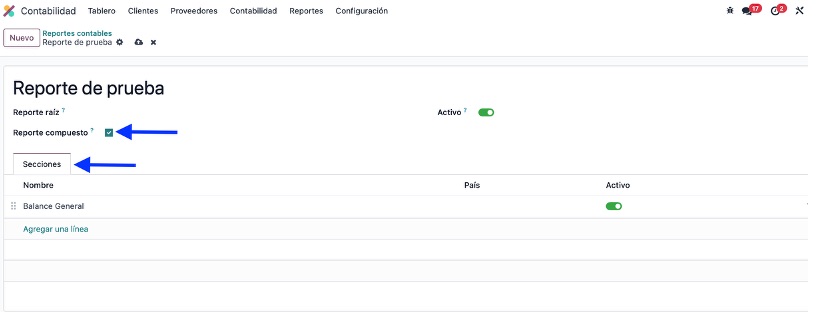
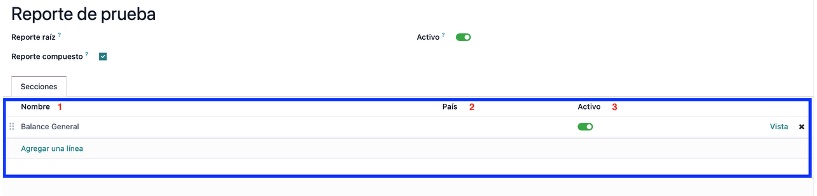
Pestaña Secciones al activar reporte compuesto

Campos de cada sección

📛 Nombre
Título de la sección dentro del nuevo reporte.
🌍 País
Útil en contextos multinacionales.
✅ Activo
Inclúye o excluye sin eliminarla.
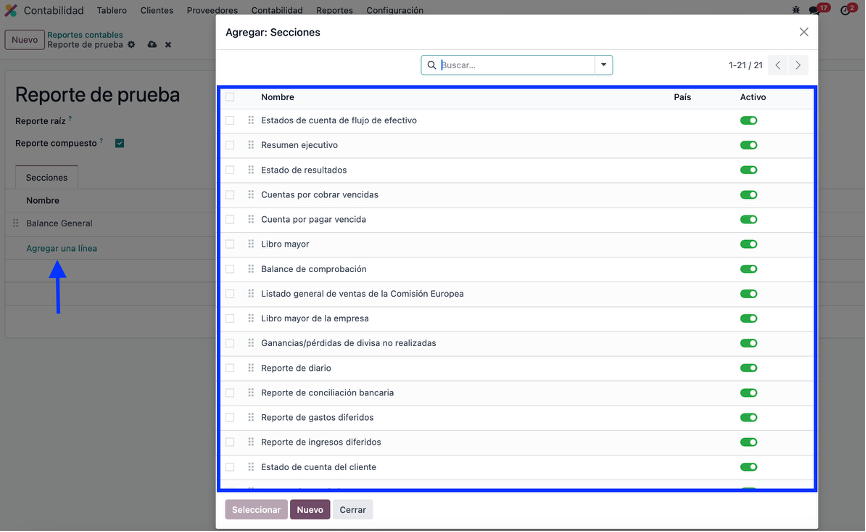
Contenido de la pestaña Secciones
Agregar línea para incluir reporte

¿Por qué usarlos?

♻️ Reutilización
No vuelves a crear lo que ya existe.
🔧 Mantenimiento
Cambios en el reporte original se propagan.
📈 Escalabilidad
Reportes largos o complejos sin perder orden.
🌐 Multi-país
Activa secciones según contexto fiscal.

11Guía práctica: crear un reporte compuesto
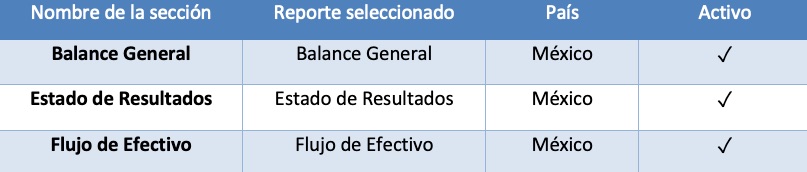
🎯 ESCENARIO
Combinar Balance General, Estado de Resultados y Flujo de Efectivo en un único Informe Financiero Completo mensual.
Paso 1 — Crear el reporte compuesto
Configuración › Reportes contables → Crear → Nombre: “Informe Financiero Completo” → activa Reporte compuesto. Se ocultará Líneas y aparecerá Secciones.

Paso 2 — Agregar secciones
Por cada sección: selecciona el reporte existente, asigna nombre representativo, define país (opcional) y deja “Activo” marcado. Repite para cada uno.

Paso 3 — Guardar y probar
Guardar → ve a Reportes contables y abre el nuevo. Odoo genera un único informe con todas las secciones, respetando formato y lógica de cada base.

Guía con secciones agregadas en el compuesto
⚠️ CUIDADO
Si modificas un reporte base, los cambios se reflejan automáticamente en todos los compuestos que lo usen. Evita editar bases compartidas a menos que esa sea tu intención.

12Acceso al reporte creado

Para que aparezca en el menú principal hay que ejecutar la acción crear elemento de menú desde el engrane (acciones del modelo) ubicado junto al botón “nuevo”:
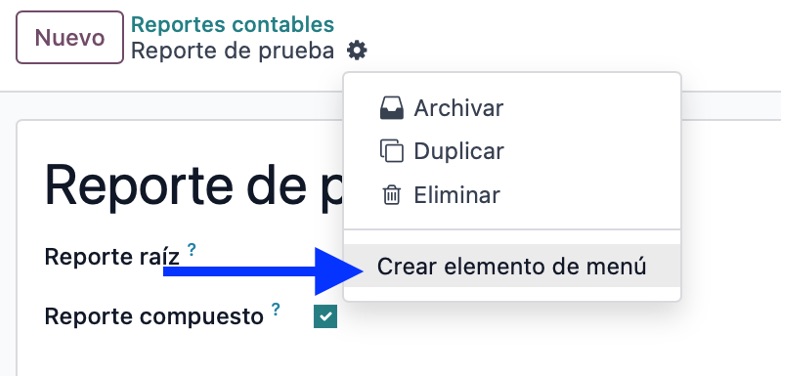
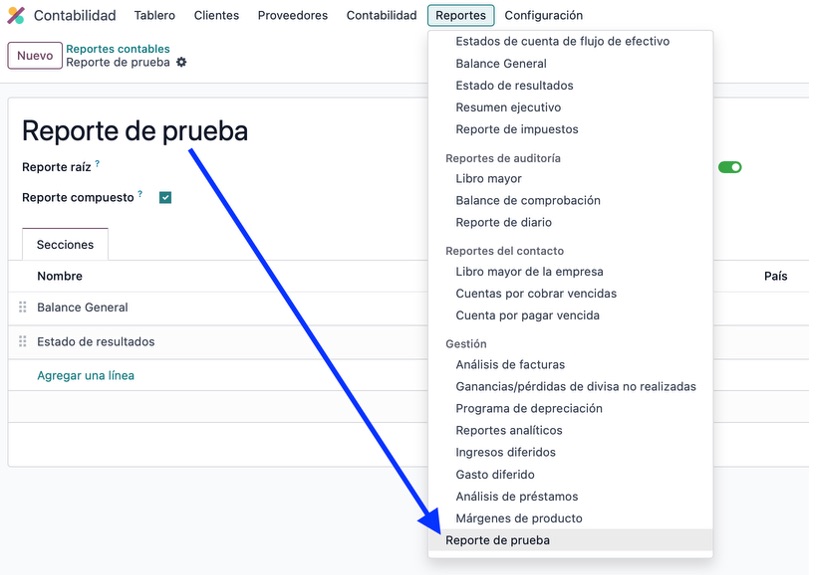
Acción crear elemento de menú
Reporte visible en el menú

13Vistas disponibles del reporte

Una vez visible, accede al reporte y exporta en cualquier formato desde los botones superiores:

Vista en Odoo
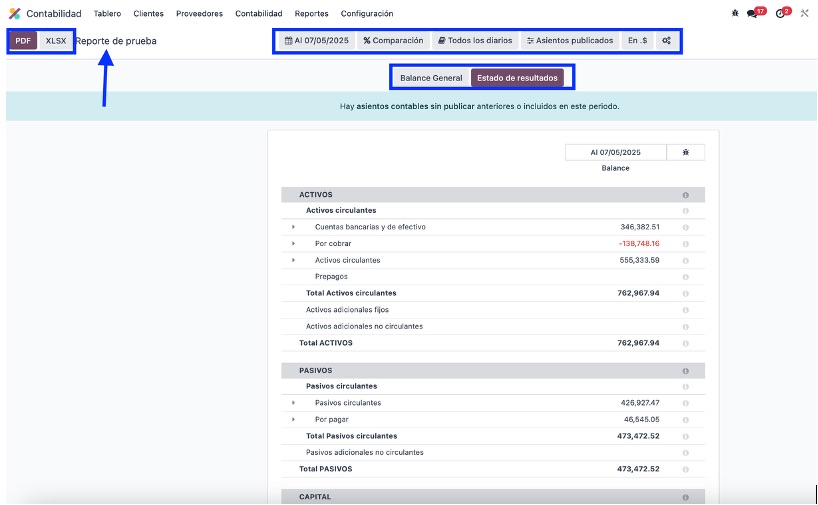
Vista del reporte en Odoo

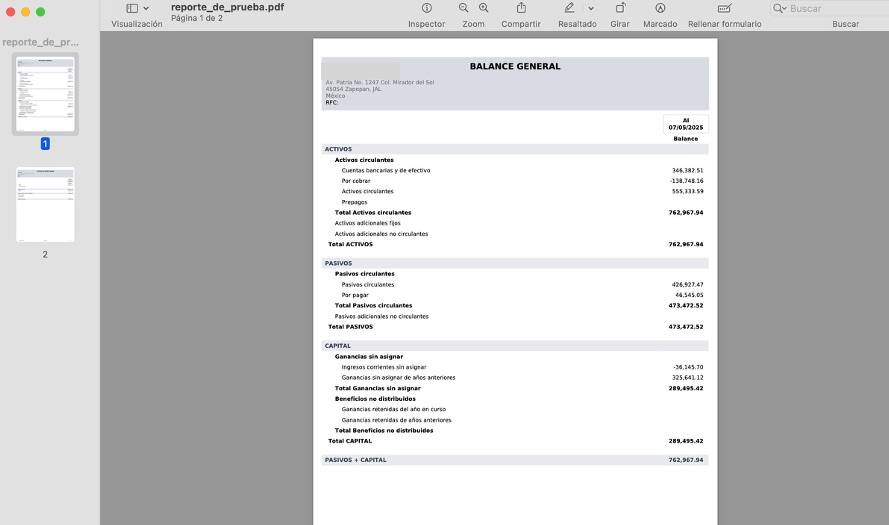
Vista en PDF

Vista del reporte exportado a PDF

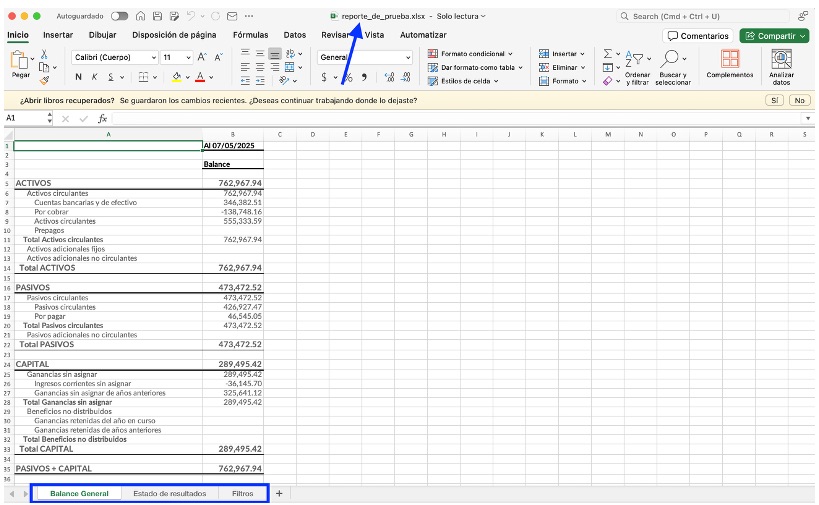
Vista en XLSX

Vista del reporte exportado a XLSX

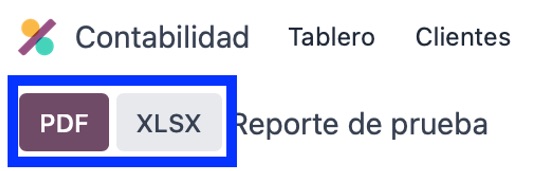
Botones de exportación

Botones para exportar a PDF y XLSX

14Beneficios de esta funcionalidad

⚡ Sin código
Flexibilidad total sin escribir Python ni XML.
🎯 A la medida
Reportes específicos a cada empresa.
⏱️ Ahorro de tiempo
Auditorías y cierres contables más ágiles.
🦾 Independencia
El equipo funcional puede crear sus reportes.

📌 En resumen

Los reportes contables en Odoo v18 permiten construir informes profesionales y dinámicos sin desarrolladores: líneas con fórmulas, columnas inteligentes, opciones temporales y reportes compuestos modulares. El límite lo pones tú. Si tienes dudas, escríbenos a info@exdoo.mx.

Deja un comentario

Tu dirección de correo electrónico no será publicada. Los campos obligatorios están marcados con *

¿Te gustaría implementar Odoo en tu empresa?

12 años de experiencia · +60 implementaciones exitosas · Partner Gold de Odoo en México

Hablemos por WhatsApp