Grupos en Odoo 18: control de permisos
Cada usuario debe ver y poder hacer solo lo que necesita. Los grupos en Odoo segmentan responsabilidades, mejoran seguridad y optimizan el flujo de trabajo. Aquí aprendes a ocultar módulos, menús, submenús y elementos específicos de la vista (botones, campos) con grupos.
1¿Qué son los grupos en Odoo?
Son conjuntos de permisos que se asignan a usuarios para definir niveles de acceso. Cada grupo se asocia a uno o más módulos (Ventas, Inventario, Contabilidad…) y define si el usuario puede ver, crear, modificar o eliminar.
2Para qué sirven
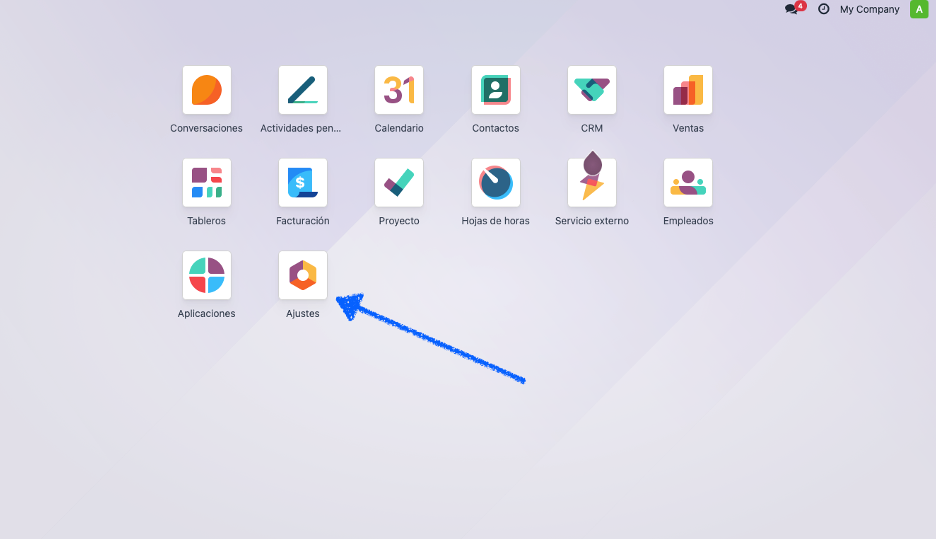
3Activar modo desarrollador
Para gestionar grupos directamente, primero activa el modo Debug. Ve a Ajustes:
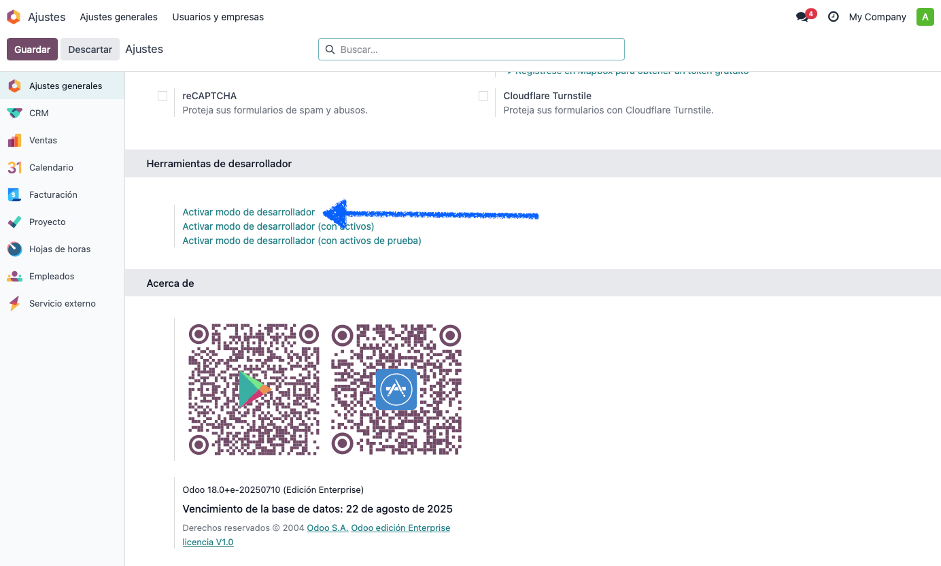
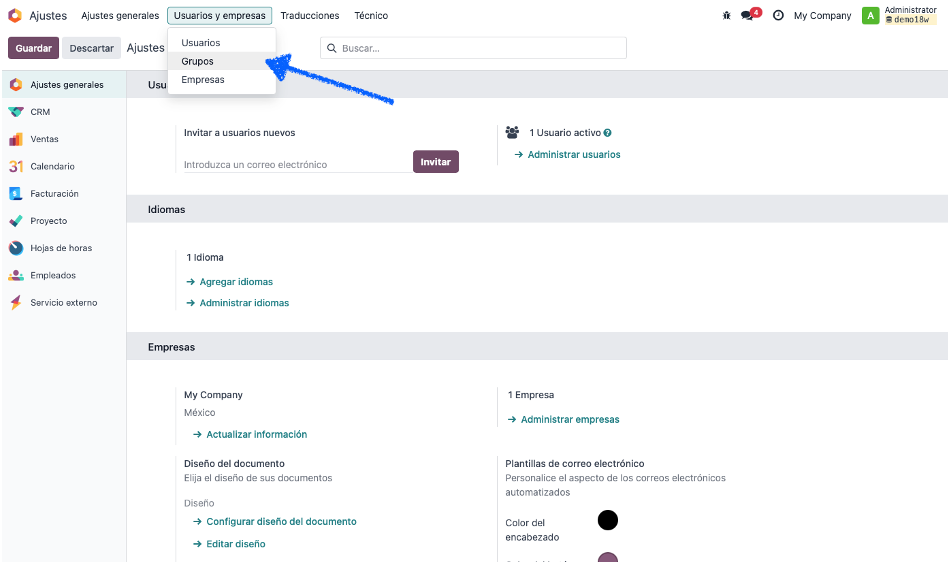
Con el modo activado, en Usuarios y empresas aparece la opción para acceder a Grupos:
4Caso 1: Ocultar un módulo completo
Vamos a ocultar el módulo Hojas de horas:
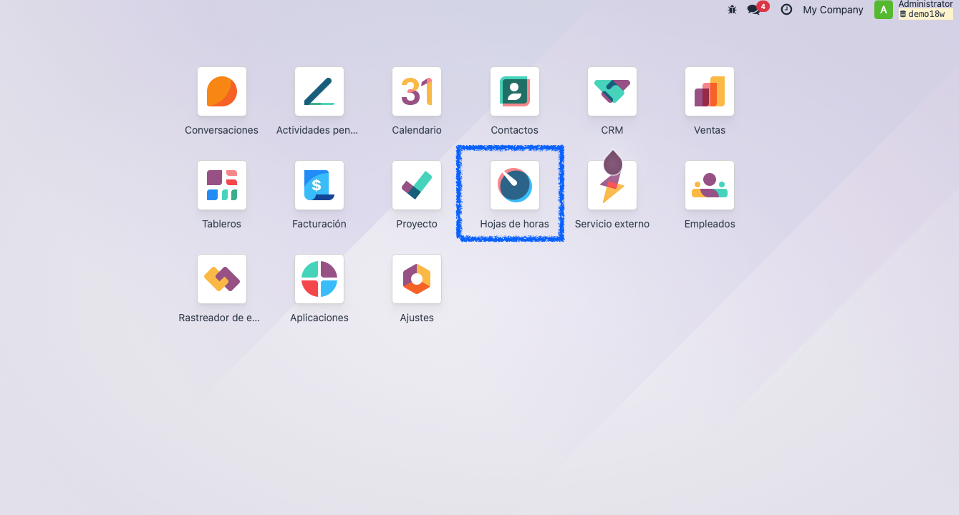
Creamos un nuevo grupo asociado a la aplicación:
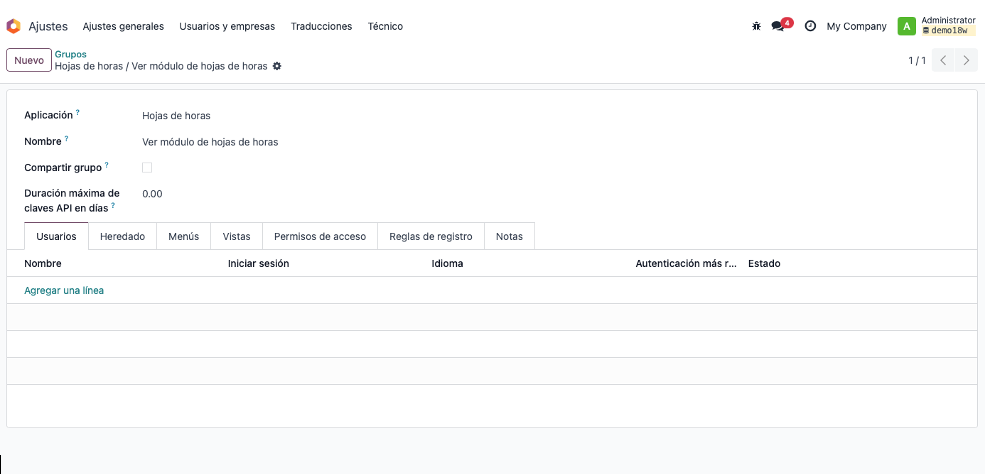
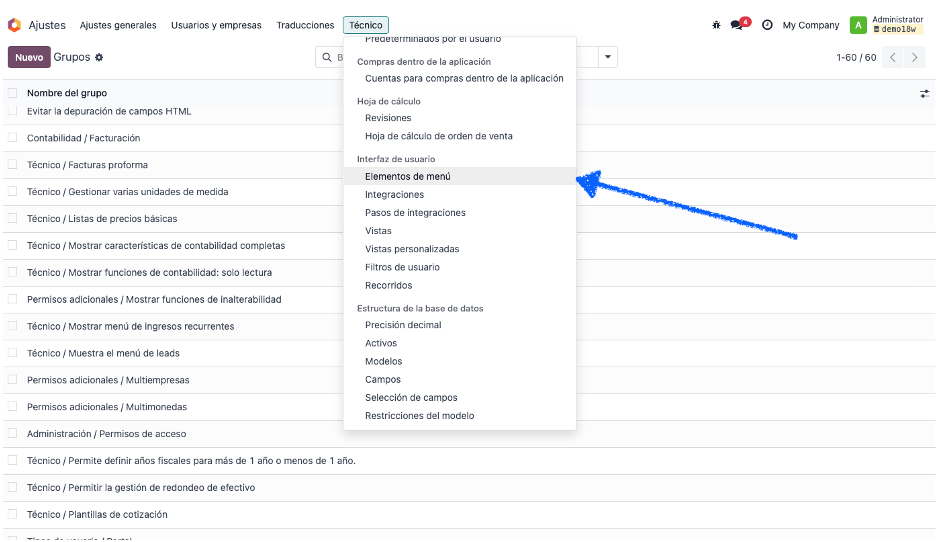
Vamos a Configuración › Técnico › Elementos de menú:
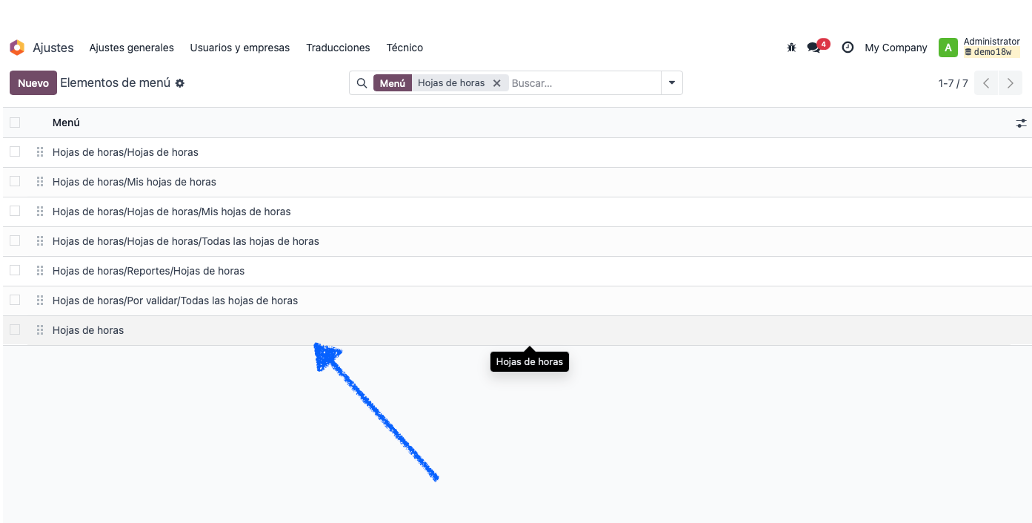
Buscamos por nombre y seleccionamos la ruta sin ruta hijo (la raíz del módulo):
En la pestaña Visibilidad agregamos el grupo creado:
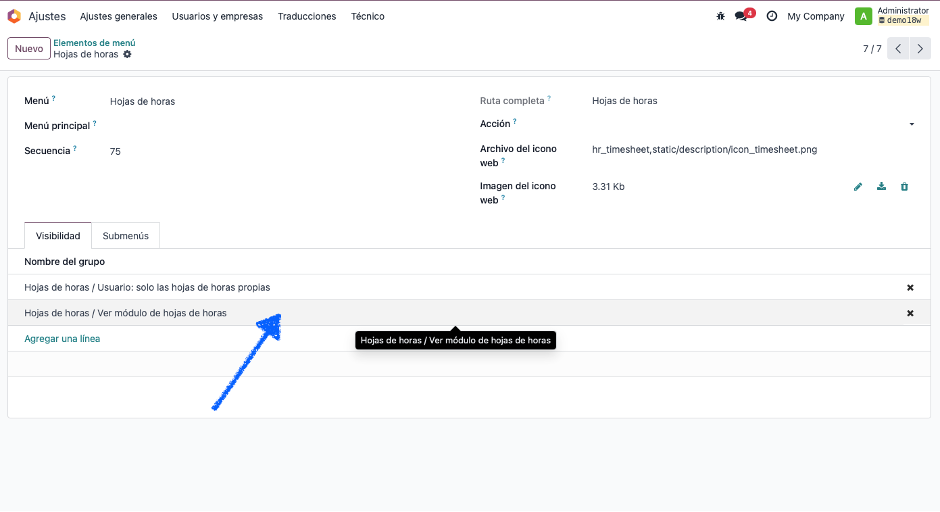
Resultado: si el usuario no está en ese grupo, no ve el módulo:
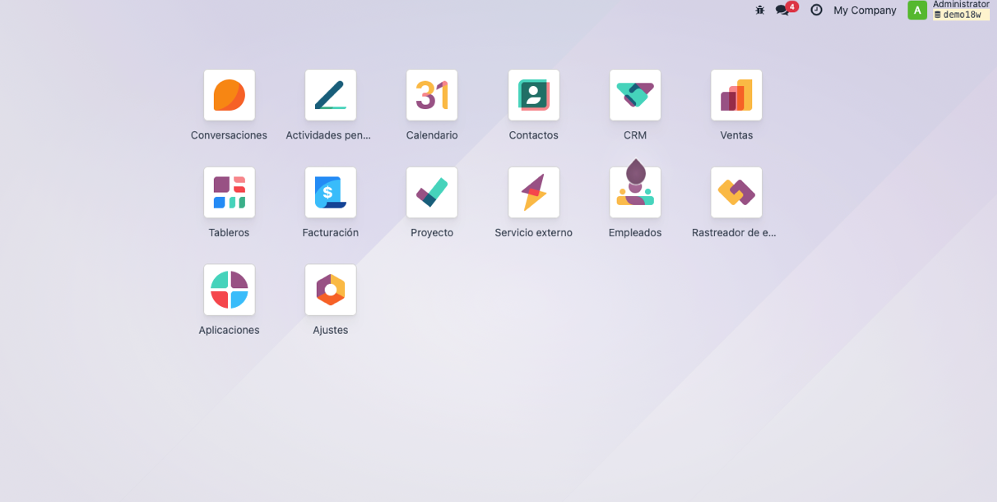
5Caso 2: Ocultar un menú o submenú
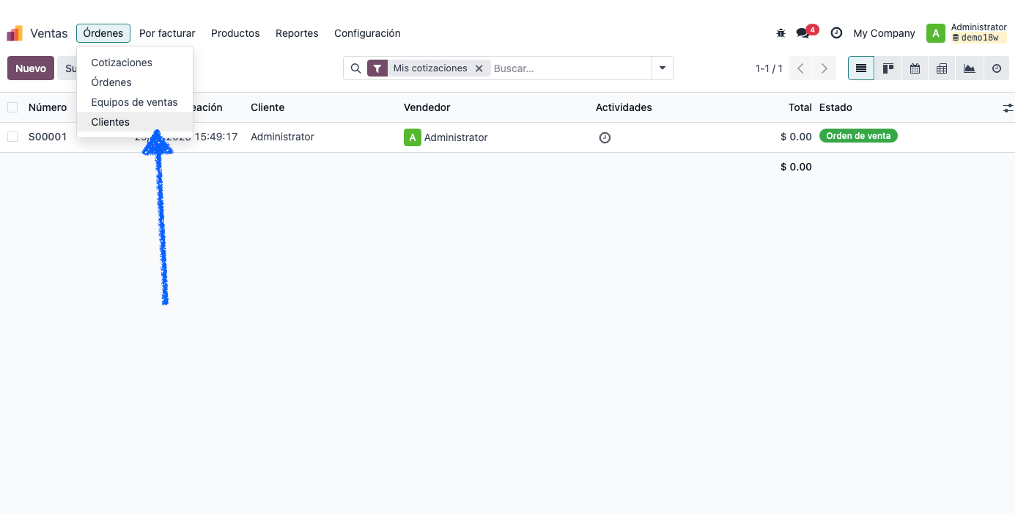
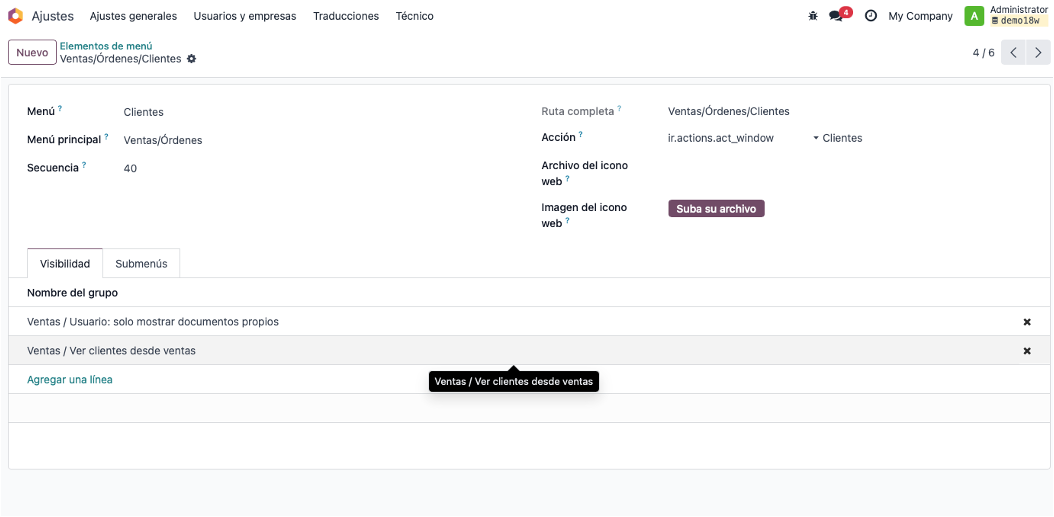
El proceso es idéntico. Vamos a ocultar la vista de Clientes en Ventas › Órdenes › Clientes:
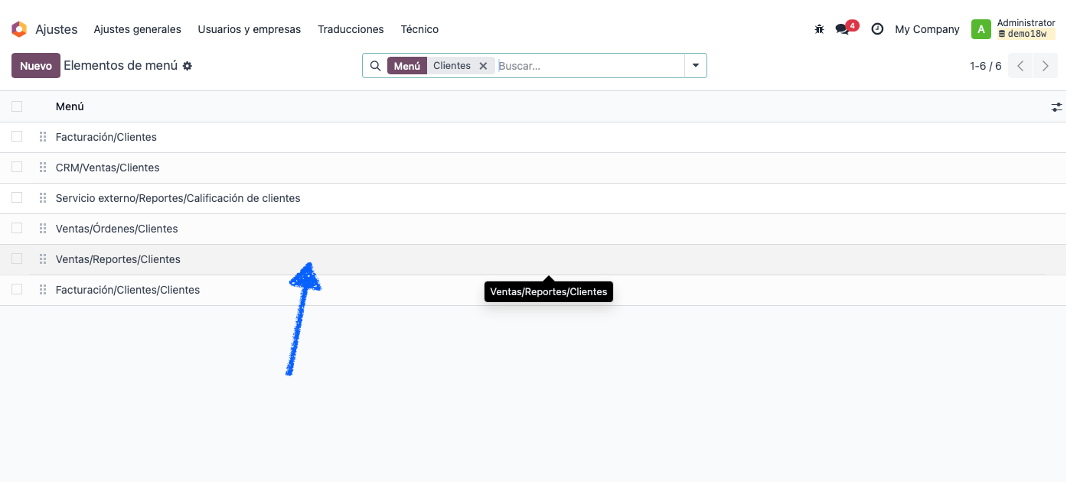
Buscamos en elementos de menú:
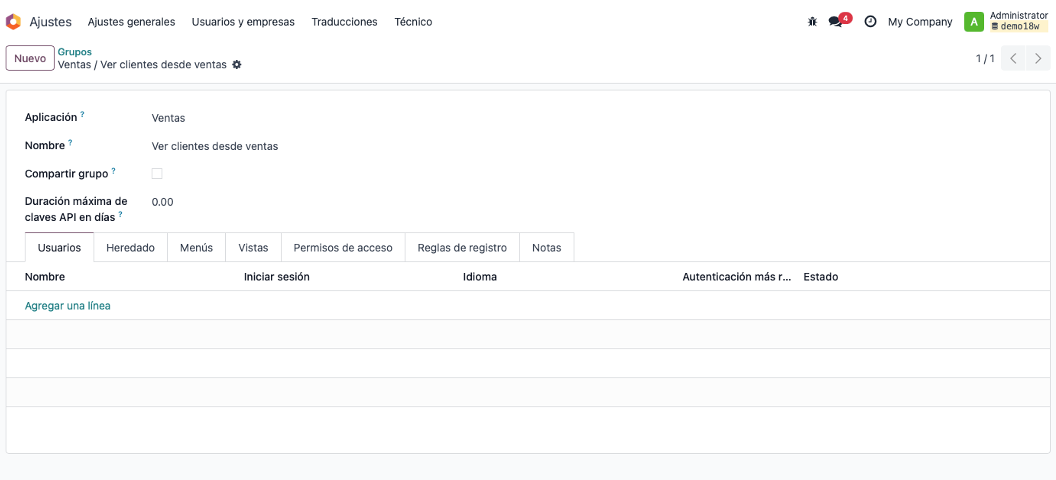
Creamos un grupo “Ver clientes desde ventas” y lo asignamos:
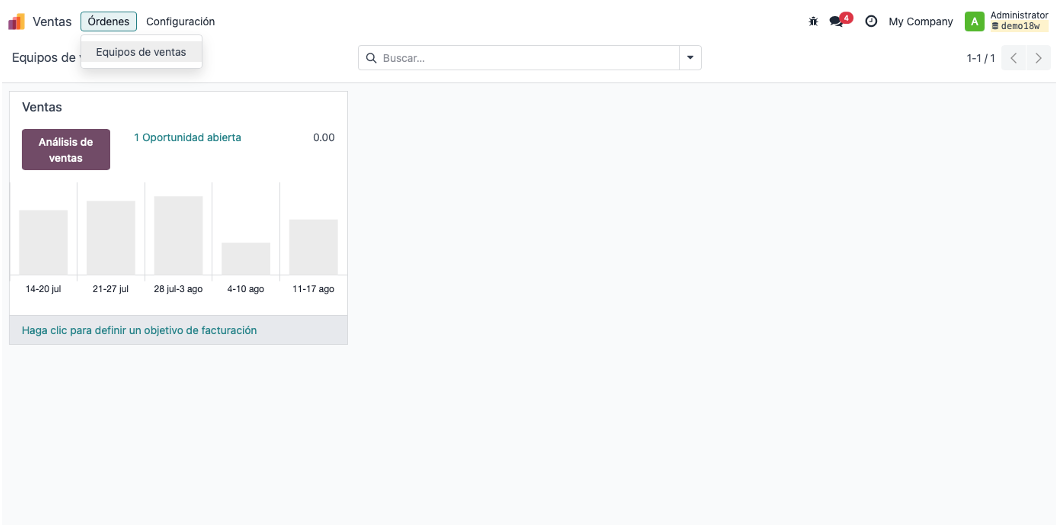
El usuario sin el grupo ya no ve Clientes en Ventas:
6Caso 3: Ocultar un botón o campo (con Studio)
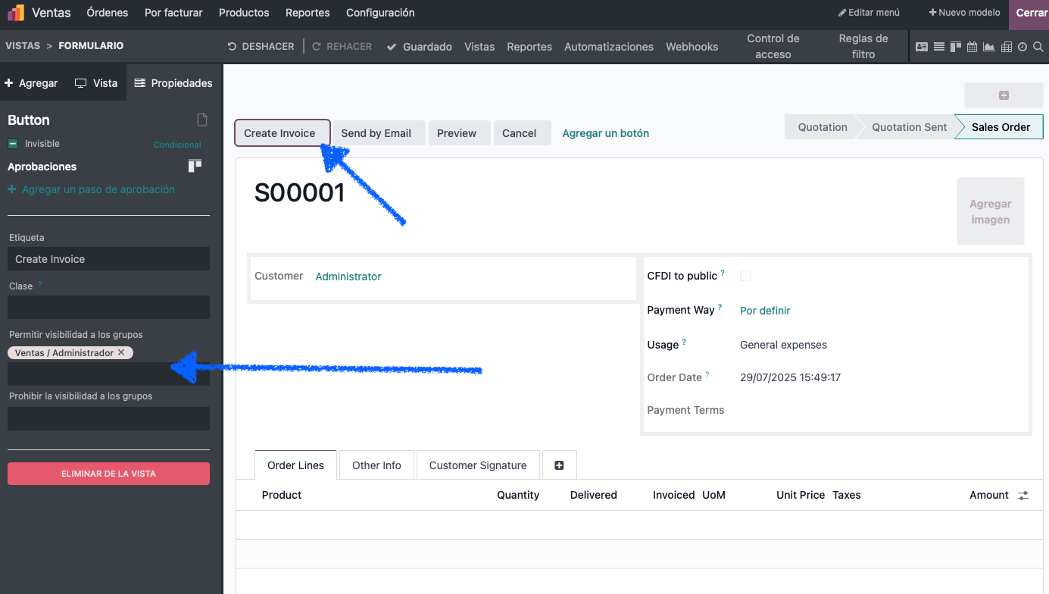
Para ocultar un elemento específico (botón, campo) usamos Odoo Studio. Ejemplo: ocultar el botón “Crear factura” para vendedores, dejándolo solo a administradores:
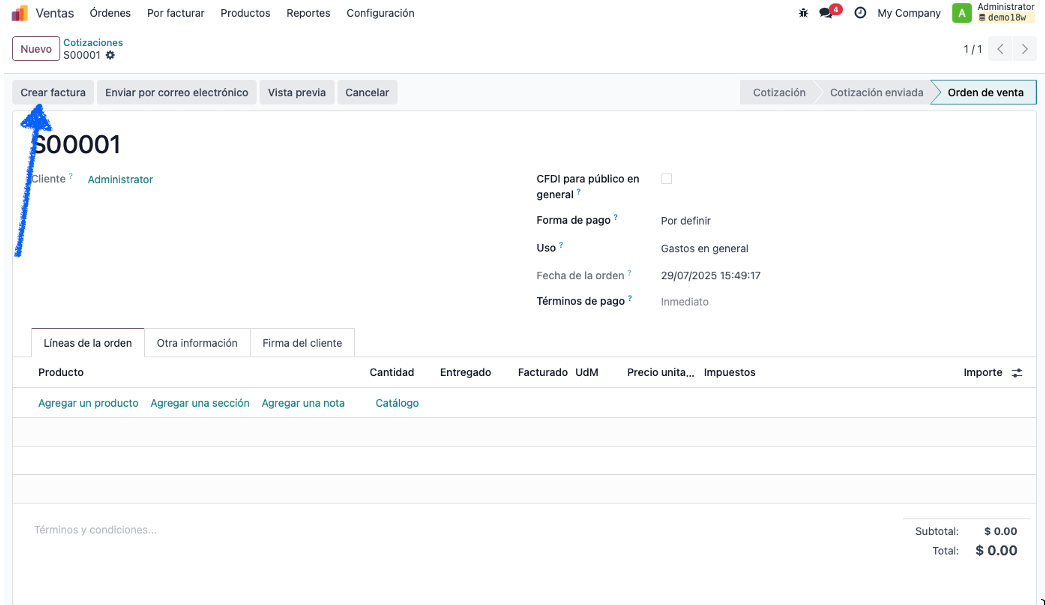
Abrimos Studio:
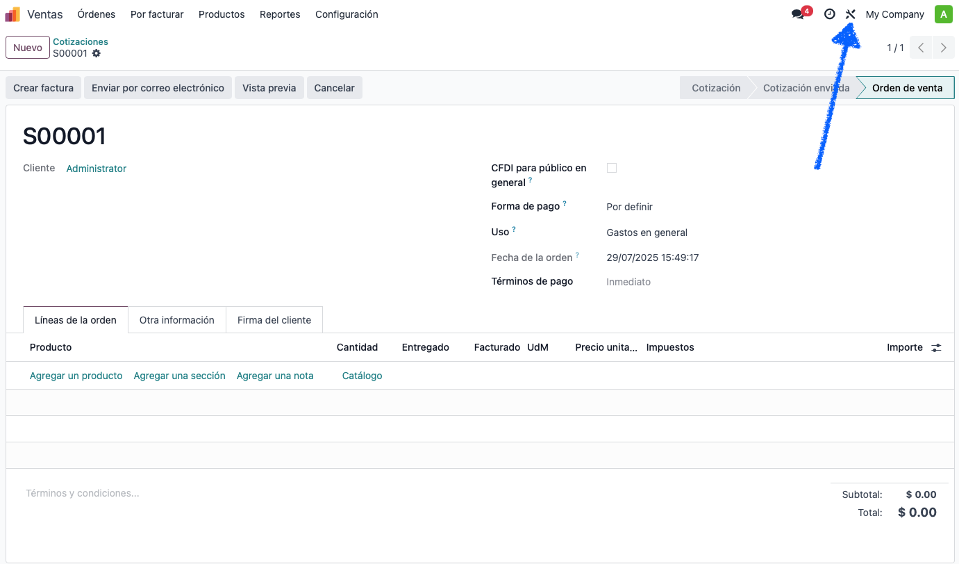
Click en el botón → en el panel lateral, opción “Permitir visibilidad a los grupos” y seleccionas los autorizados:
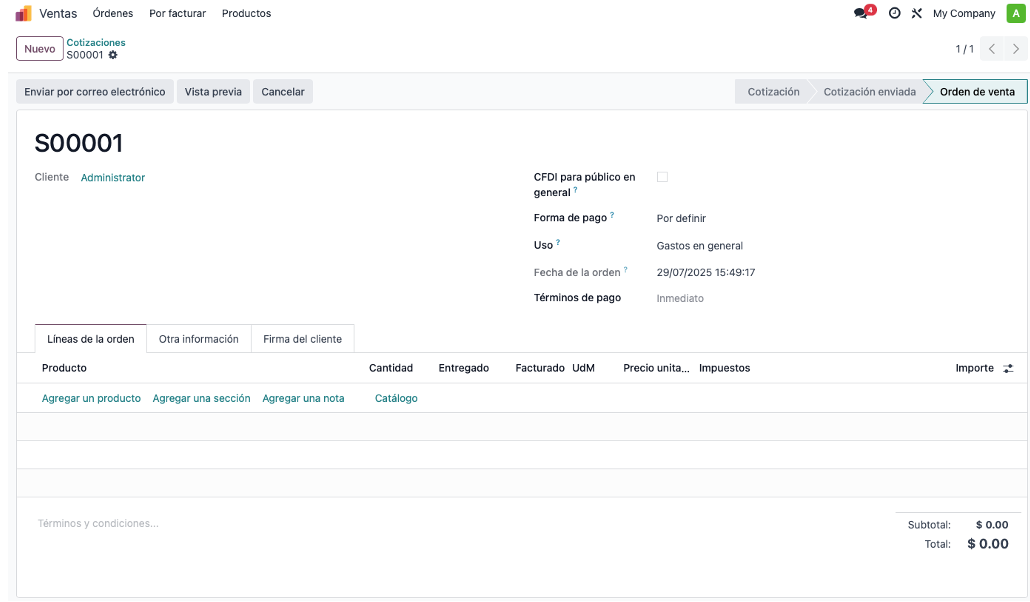
El usuario sin Ventas / Administrador ya no ve el botón:
📌 En resumen
La gestión de grupos en Odoo 18 mejora seguridad y agiliza el trabajo diario al mostrar a cada usuario solo las herramientas que necesita. Tres niveles de granularidad: módulos completos, menús/submenús, elementos específicos con Studio.
En Exdoo diseñamos esquemas de permisos a medida — desde startups con 5 usuarios hasta empresas con cientos de roles. Si tu equipo se queja de “demasiadas opciones que no usan”, probablemente sea momento de revisar grupos.
Deja un comentario