Saltar al contenido

Módulo de gastos en Odoo 19

💼 GASTOS · ODOO 19 · CONTABILIDAD

Módulo de Gastos en Odoo 19

El módulo de Gastos en Odoo 19 cierra el ciclo completo desde que un empleado sube un ticket hasta que recibe el reembolso. Captura por foto con IA, validación administrativa, asiento contable automático al aprobar y pago integrado — todo en un mismo flujo, sin pasar por hojas de cálculo paralelas.

📸
FOTO DEL TICKET
IA llena los campos automáticamente

APROBACIÓN
Workflow gerente + contabilidad

📒
ASIENTO AUTOMÁTICO
Registro contable al aprobar

💸
REEMBOLSO
Pago integrado al empleado o cliente

1
¿Qué es el módulo de Gastos?

El módulo de Gastos de Odoo optimiza la gestión de gastos del personal. Una vez que un empleado registra sus gastos y envía su informe, los equipos de gestión y contabilidad los revisan. Una vez aprobados, los pagos se procesan y se devuelven al empleado para su reembolso.

2
Características clave del módulo

💳 Tarjetas virtuales y físicas
Las compras se registran automáticamente, eliminando la acumulación de recibos físicos por el equipo.

📷 Digitalización de recibos
Los recibos se digitalizan automáticamente al subirlos (o bajo demanda) y se extrae la información clave por OCR / IA.

📥 Múltiples formas de ingreso
Se pueden añadir gastos escaneando, arrastrando, por correo electrónico o manualmente desde el módulo.

🔗 Integración con Ventas y Contabilidad
Los gastos aprobados se reflejan automáticamente en los diarios contables y pueden añadirse a pedidos de venta o facturas.

📊 Reportes y análisis
Informes personalizables por empleado, categoría, fecha — con gráficos y filtros para detectar patrones.

✅ Procesos de aprobación
Los empleados envían, los gerentes revisan y el equipo de contabilidad aprueba — workflow completo.

⚡ Reembolsos rápidos
Procesa reembolsos a empleados o factura gastos a clientes de manera rápida y trazable.

3
¿Por qué importa el módulo?

Es importante que las empresas hagan seguimiento de sus gastos para identificar tendencias. Los informes de gastos permiten detectar:
  • Qué categorías reciben más reembolsos.
  • Qué empleados incurren en más gastos (no para vigilar, sino para entender).
  • Qué períodos concentran picos de gasto inusual.

4
¿Cómo funciona el flujo?

Ocho pasos cubren el ciclo completo desde que el empleado captura el ticket hasta que recibe el reembolso:

1 — Crear un nuevo gasto

El usuario puede dar de alta un gasto adjuntando su ticket o creándolo desde cero dentro del módulo. Esta nueva versión simplifica el primer toque para el empleado:
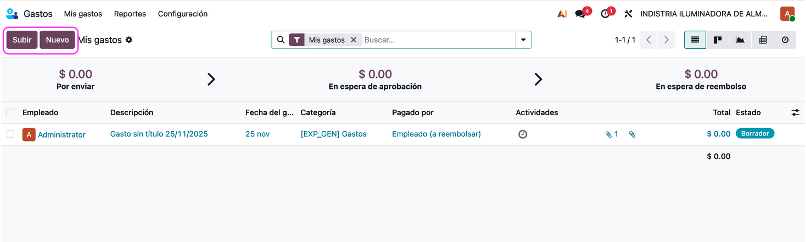
Pantalla principal del módulo Gastos en Odoo 19

2 — Subir el comprobante

Al pulsar Subir, se adjunta el recibo o ticket que comprueba el gasto. El archivo queda asociado al registro para auditoría posterior.
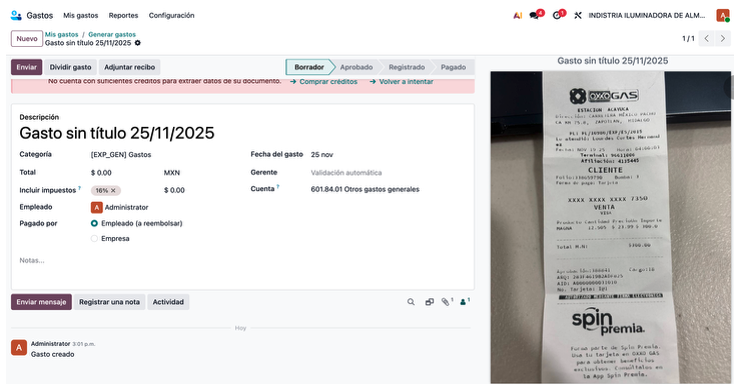
Adjuntar el recibo del gasto

3 — Llenado automático con IA (opcional)

💡 IA INTEGRADA
Una vez creado el registro con el recibo adjunto, los campos pueden llenarse automáticamente con ayuda de IA. Esta función requiere comprar créditos de Odoo IA, pero ahorra el tiempo de capturar manualmente el total, fecha, proveedor, etc.

4 — Llenado manual

Si prefieres no usar IA, el llenado manual permite colocar el total y, sobre todo, indicar a quién se reembolsa: al empleado o a la empresa (si la tarjeta corporativa cubrió el gasto).
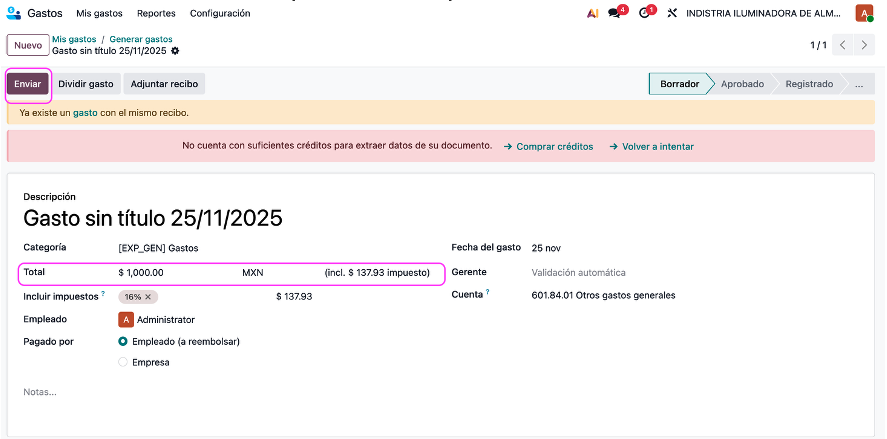
Formulario de gasto con campos a llenar manualmente

5 — Envío para verificación

Odoo permite limitar a los usuarios para realizar ciertas funciones. En este caso, el empleado envía el gasto para que el área administrativa verifique si la información es correcta antes de avanzar al asiento contable.

6 — Detección de duplicados
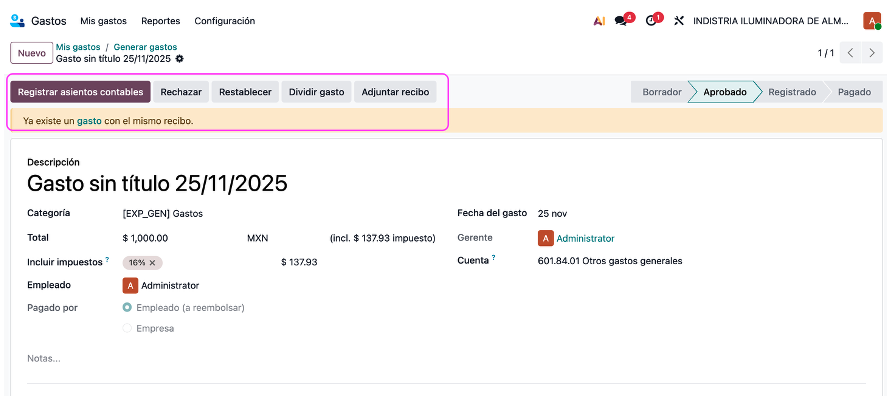
✅ ANTI-DUPLICADOS
Si existe un registro con el mismo recibo, el sistema lo detecta automáticamente y avisa. Evita que se reembolse dos veces el mismo gasto por error.
Sistema avisando detección de un comprobante duplicado

7 — Aprobación: asiento contable automático

Cuando el gasto se aprueba, Odoo genera el asiento contable registrando el gasto. Esto evita capturas duplicadas en contabilidad y deja la trazabilidad perfecta del movimiento.
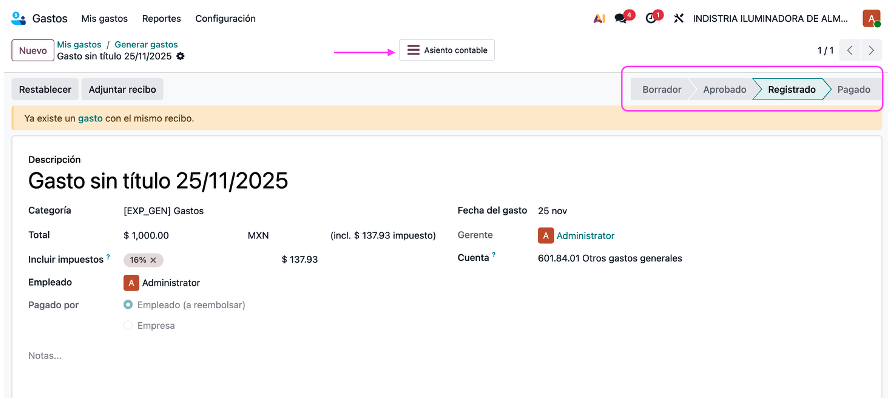
Asiento contable generado automáticamente al aprobar el gasto

8 — Pago: del registrado al pagado

Una vez que se paga al empleado (o a la tarjeta), el gasto cambia de Registrado a Pagado. Así se cierra el flujo completo: comprobar → validar → registrar → pagar.
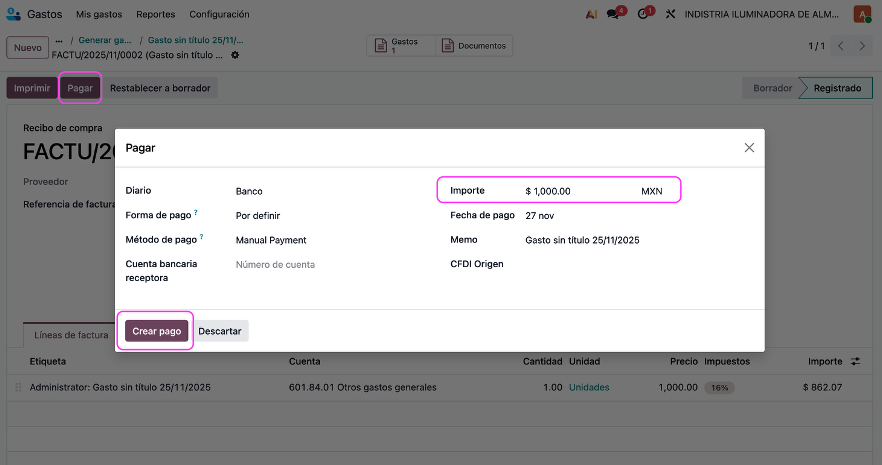
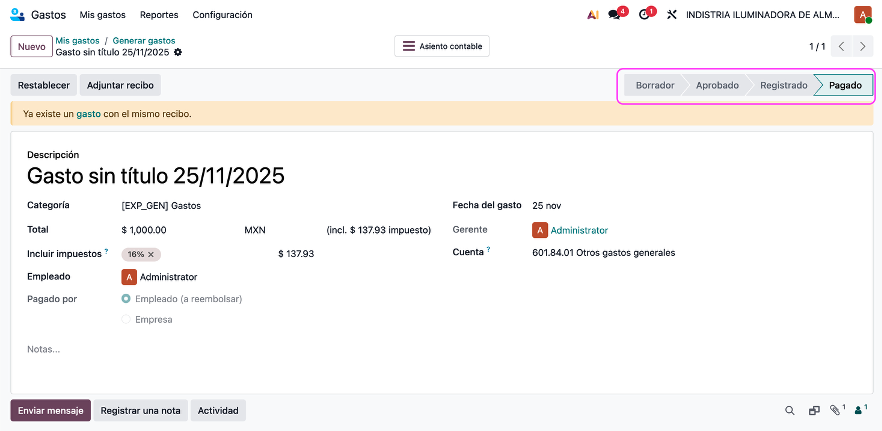
Estado del gasto cambiado a Pagado
Vista de seguimiento con el gasto cerrado

📊 Resumen del flujo

📷 Captura
empleado

📤 Envío
empleado

🔍 Verificación
administración

✅ Aprobación
contabilidad

💸 Pago
cuentas por pagar

💡 Consejos prácticos

✅ El gasto lo documenta un usuario de Odoo
El empleado debe estar dado de alta en Odoo. Si tienes muchos empleados que solo capturan gastos sin operar otros módulos, considera la modalidad de portal o usuarios de tipo Empleado.

✅ Validación administrativa
Un usuario administrativo verifica si el gasto es correcto antes de pasar a contabilidad. Esto reduce rechazos posteriores y evita asientos a corregir.

✅ Cuentas por pagar reembolsa
El área de cuentas por pagar es quien ejecuta el reembolso. Define un calendario fijo (ej. cada quincena) para que los empleados sepan cuándo recibir su devolución.

📌 En resumen

El módulo de Gastos en Odoo 19 integra captura, validación, asiento contable y pago en un solo flujo. Con IA opcional para llenado automático, detección de duplicados y workflow de aprobación, deja atrás las hojas de cálculo y los recibos pegados al cuaderno del jefe administrativo.

Como cualquier flujo en Odoo, depende del proceso real de tu empresa. En Exdoo implementamos el módulo y, cuando hace falta, generamos desarrollos a medida para adaptarlo: políticas por categoría, integración con tarjetas corporativas o reportes específicos para auditoría.

Deja un comentario

Tu dirección de correo electrónico no será publicada. Los campos obligatorios están marcados con *

¿Te gustaría implementar Odoo en tu empresa?

12 años de experiencia · +60 implementaciones exitosas · Partner Gold de Odoo en México

Hablemos por WhatsApp