Proceso de ventas en Punto de Venta
El flujo completo: apertura, venta, cobro, retiro y cierre. Aprende a operar el PDV de Odoo 17 desde el primer click del día hasta el corte de caja, incluyendo múltiples métodos de pago y el manejo del fondo de caja chica.
1Abrir la sesión
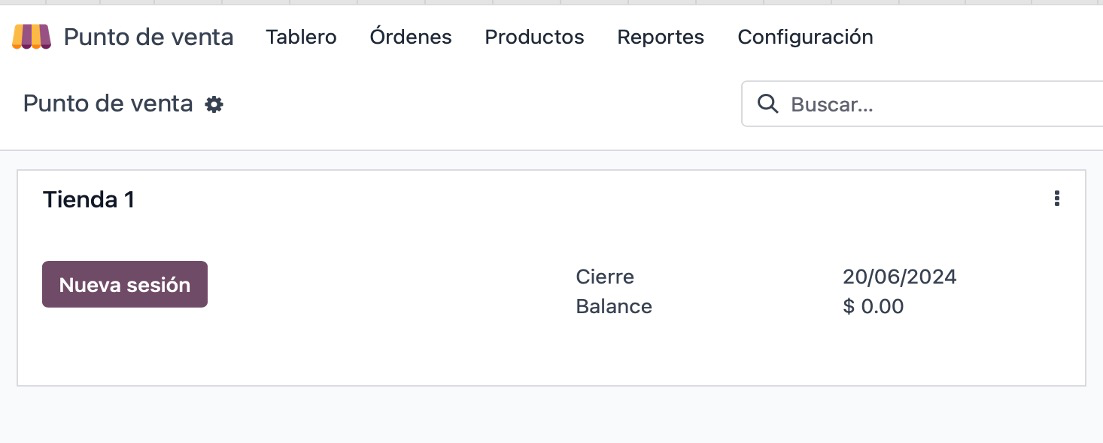
Desde el panel inicial del PDV elige el punto de venta y click en “Abrir sesión”:
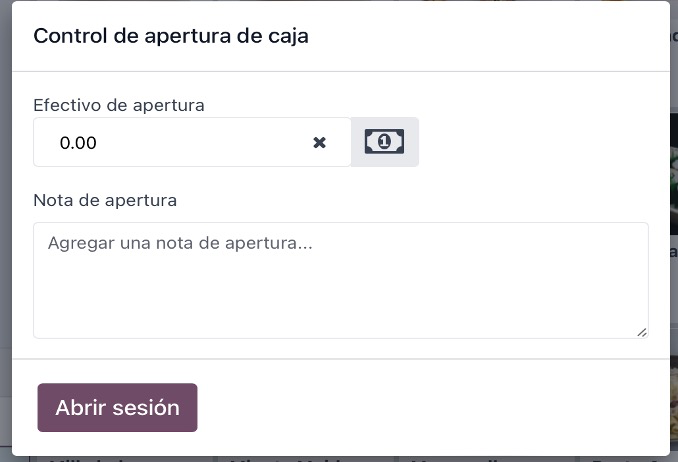
Indica el fondo de caja con el que inicias el turno (efectivo en gaveta). La nota es opcional. Click en Abrir sesión:
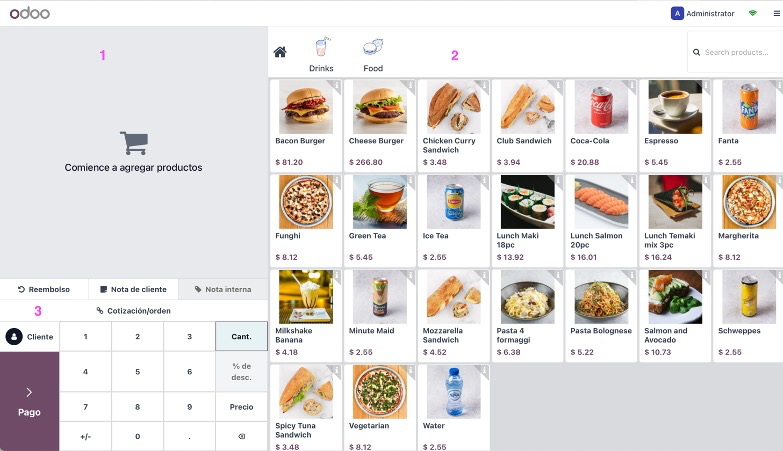
2El tablero de ventas
3Agregar productos y cliente
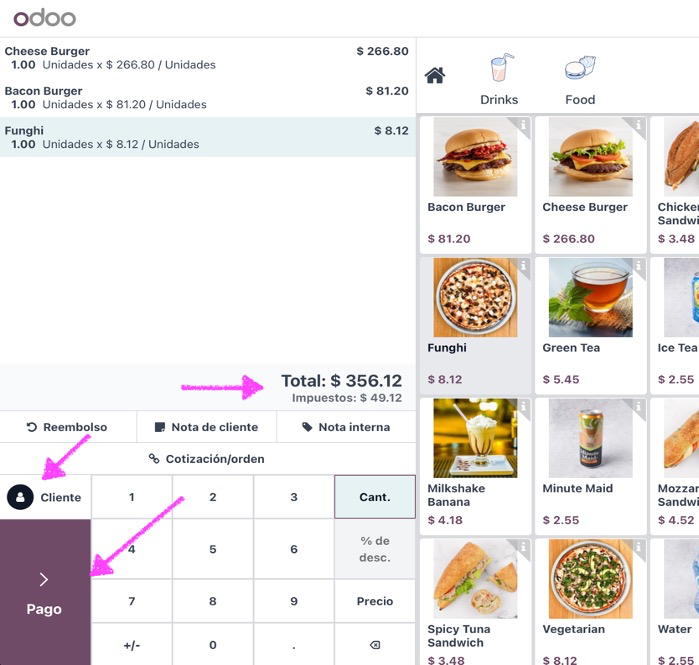
Conforme agregas productos, el carrito muestra el detalle y el total a cobrar. Si el cliente quiere su nombre en el ticket, asígnalo desde aquí:
4Cobrar
Click en Pago. Aparece el total y los métodos disponibles del PDV (efectivo, banco, etc.):
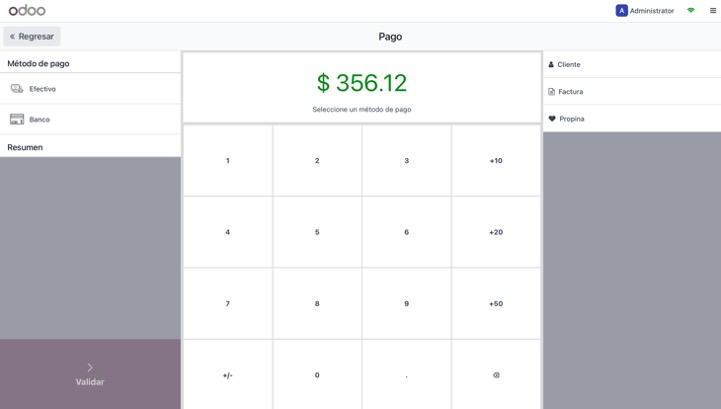
Selecciona el método. Si es efectivo, captura con cuánto te pagó el cliente para que el sistema calcule el cambio:
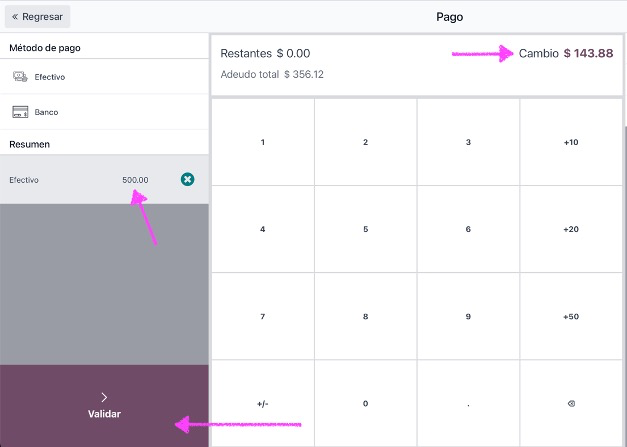
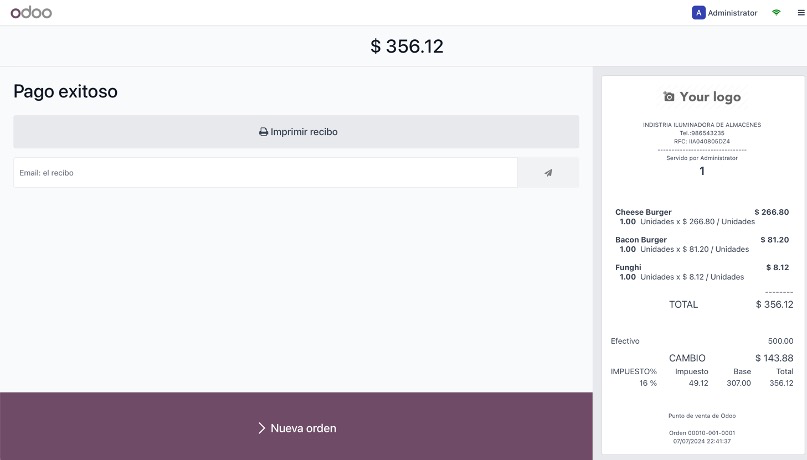
5Validar e imprimir el ticket
Click en Validar — la venta se registra. Imprime o envía el recibo por email, y luego Nueva orden para seguir vendiendo:
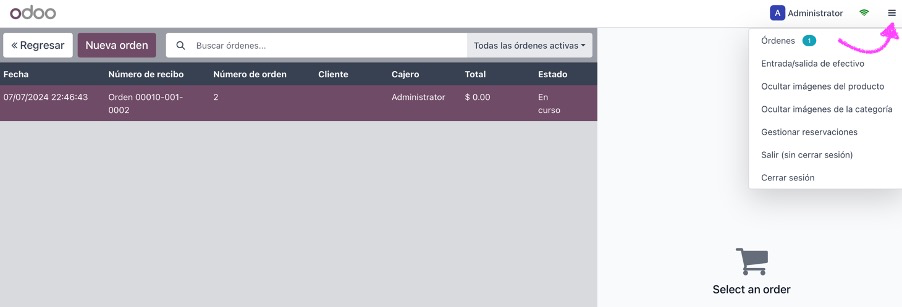
6Sección de órdenes y herramientas
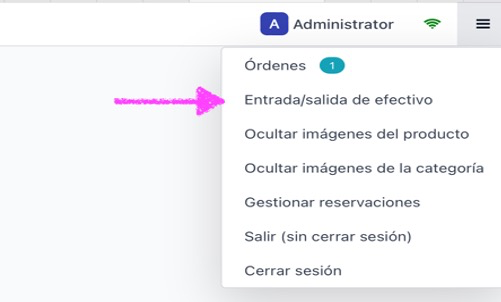
Desde el menú interno accedes a la lista de órdenes, salidas/entradas de efectivo, ocultar imágenes del catálogo y cerrar sesión. En Órdenes filtras por pagadas, activas o todas:
7Cerrar sesión y corte de caja
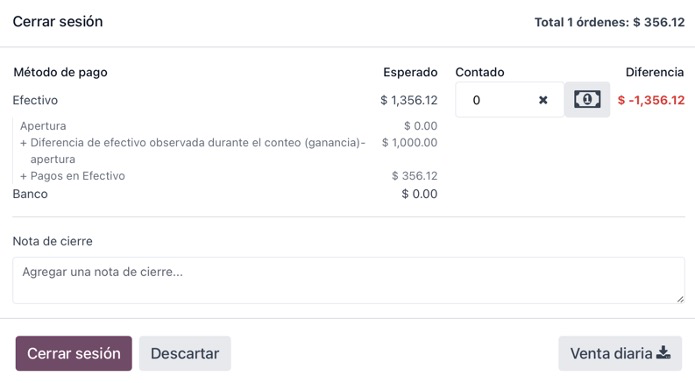
Al final del día, click en Cerrar sesión. Aparece el resumen de cobros por método, número de pedidos y total de ventas. Hay un botón Venta diaria con el reporte:
8Retiro de efectivo del día
Desde la sección de salida de dinero:
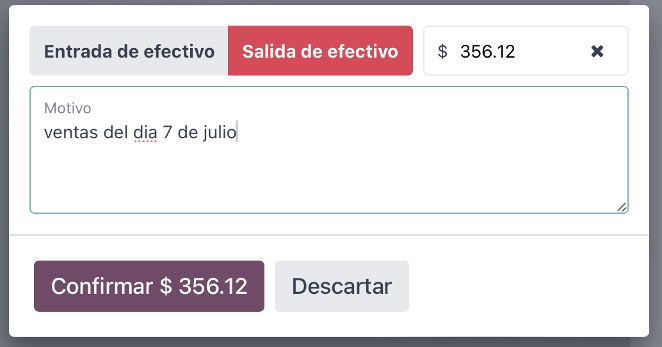
Configura como Salida de efectivo, indica el monto retirado y el motivo:
9Confirmar el cierre
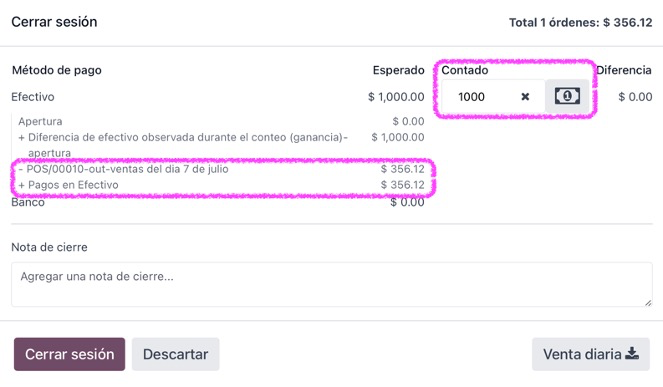
Vuelve a Cerrar sesión. Captura el monto que dejas como caja chica para la siguiente sesión:
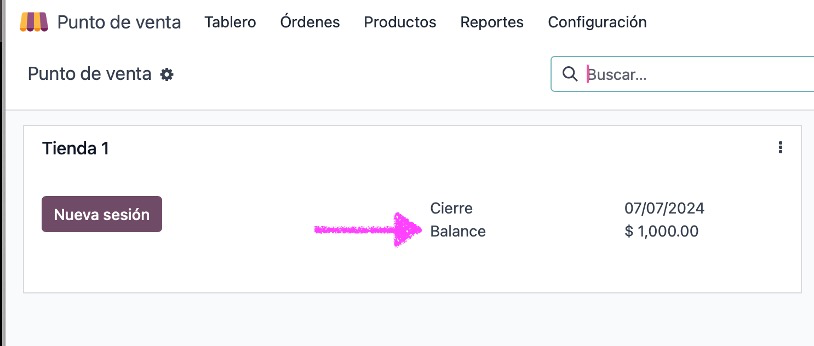
Al confirmar, el panel inicial muestra con cuánto quedó la caja para mañana — y mañana el ciclo se repite:
📌 En resumen
El flujo del PDV es claro: abrir con fondo, vender, cobrar, retirar, cerrar. Bien operado mantienes el control total sobre el efectivo y la conciliación al final del día. Si necesitas implementar el PDV en tu negocio, escríbenos a info@exdoo.mx.
Deja un comentario