Ventas por quiosco en Odoo V17
Habilita un auto-pedido que tus clientes usan desde tablet, celular o pantalla en sucursal. Pago con Stripe en línea o efectivo en mostrador. Las órdenes llegan automáticamente al PDV.
1Activar la opción de quiosco
Con el módulo de Punto de Venta instalado, en la configuración del PDV abre la sección “Auto pedidos por celular y quioscos” y selecciona el modo Quiosco. Aquí defines pantalla de inicio y métodos de pago aceptados:
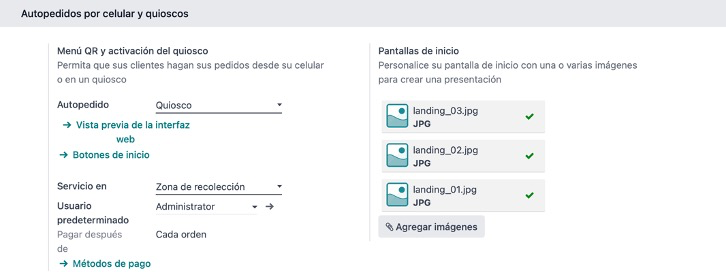
2Métodos de pago — efectivo o en línea con Stripe
2.1 — Instalar el módulo Stripe
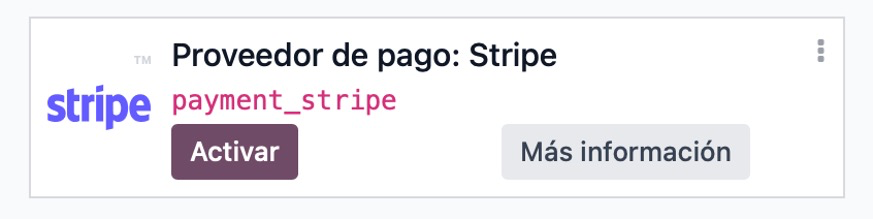
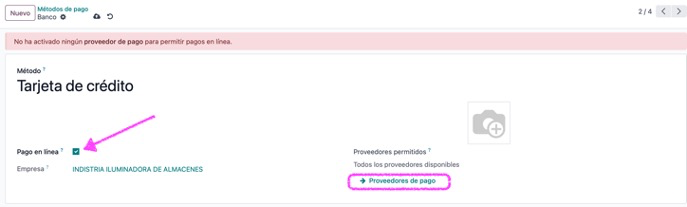
2.2 — Activar pago en línea en el método
Entra al método de pago, marca “Pago en línea” y elige el proveedor:
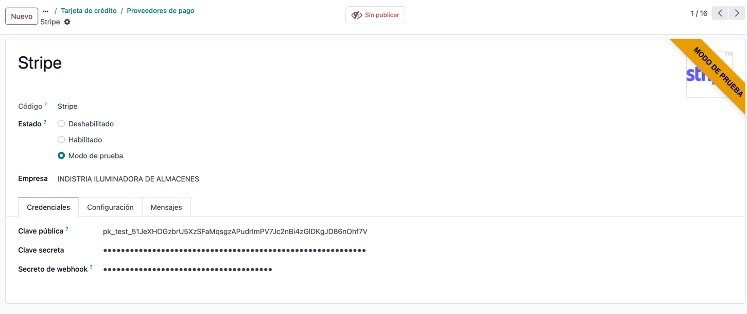
2.3 — Vincular cuenta Stripe
Pega tu Clave pública y Clave secreta de Stripe. Después aparece un botón para generar el webhook:
3Iniciar la sesión del quiosco
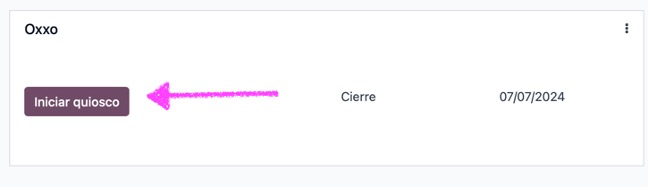
Desde el panel del PDV, click en “Iniciar quiosco”. Te muestra la URL pública para los pedidos:
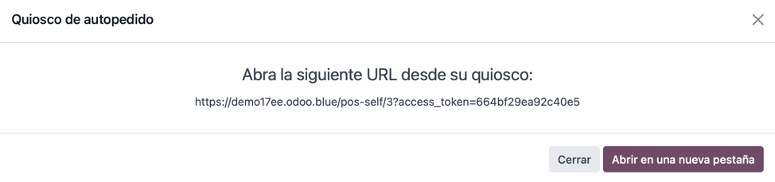
Esta liga es la que comparten con los clientes — funciona desde cualquier dispositivo:
4El flujo del cliente
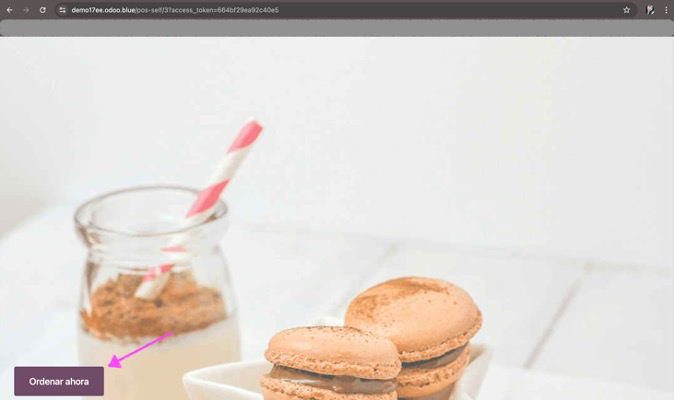
Pantalla inicial con botón “Ordenar aquí” que los lleva al catálogo:

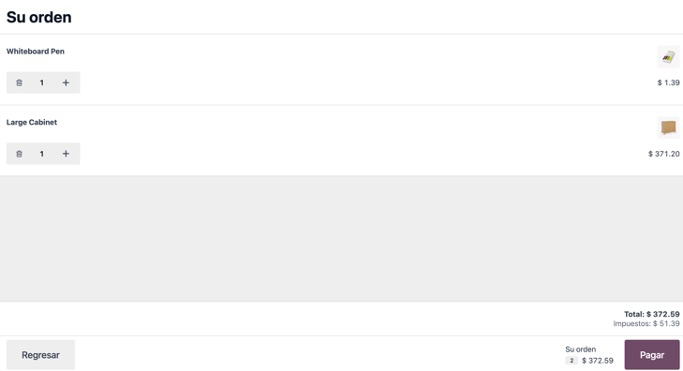
El cliente navega categorías, agrega productos y revisa el resumen con cantidades, precio y total antes de pagar:
5Métodos de pago en acción
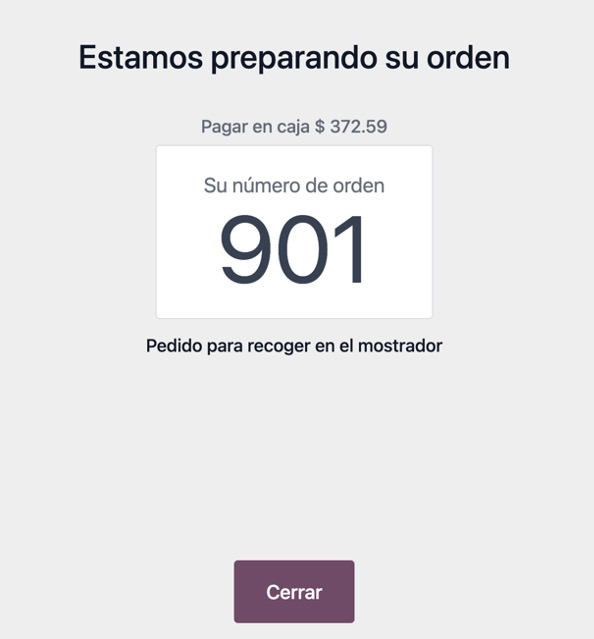
5.1 — Pago en efectivo (al recoger)
El sistema entrega un número de orden que el cliente menciona en mostrador:
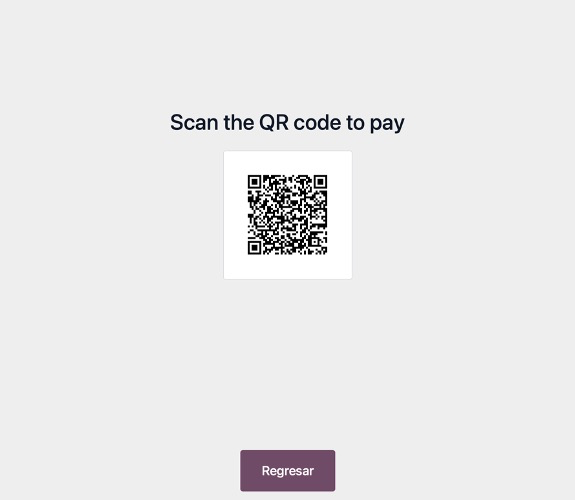
5.2 — Pago con tarjeta (Stripe)
Aparece un código QR escaneable que redirige a la página segura para procesar el pago con débito o crédito:
6Las órdenes llegan al PDV
Cada orden generada desde el quiosco se registra automáticamente. Dentro de la sesión del PDV, en Órdenes, encuentras la realizada por el cliente. Para cobros en efectivo, cuando llegue por su pedido la seleccionas y registras el pago:
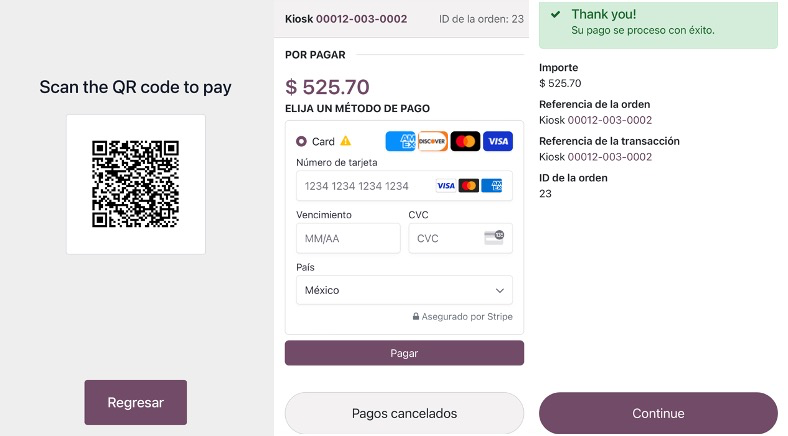
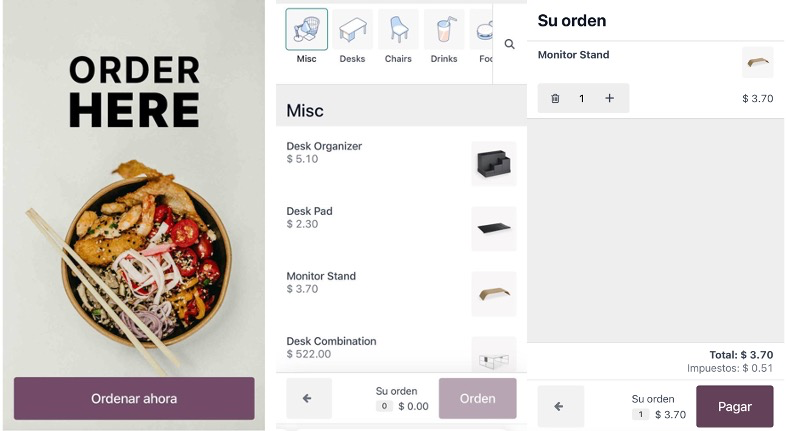
7Quiosco desde móvil
La misma URL es responsive — los clientes pueden ordenar desde su celular sin instalar nada:
📌 En resumen
El quiosco POS de Odoo reduce filas, libera personal y abre nuevos canales de venta. Configurando Stripe permites cobro inmediato; con efectivo, el flujo sigue funcionando para quien prefiere pagar en sucursal. Si quieres ayuda para implementarlo escríbenos a info@exdoo.mx.
Deja un comentario