Control de anticipos en Odoo 18
Pago inicial al confirmar la venta — el módulo de Exdoo permite timbrarlo, relacionarlo a una factura posterior y aplicar nota de crédito automáticamente. El XML sale con tipo de relación y UUID del anticipo correctos para el SAT.
1¿Qué es un anticipo?
Un pago inicial realizado al confirmar la transacción de venta. Reduce riesgo para ambas partes: el comprador paga una parte adelantada y el vendedor entrega bienes o servicios confiando en que se cubrirá el resto.
2¿Por qué importan los anticipos?
3Configuración inicial
Con el módulo Exdoo, primero defines el tipo de relación que se usará en la nota de crédito del anticipo. Se hace desde Ajustes:
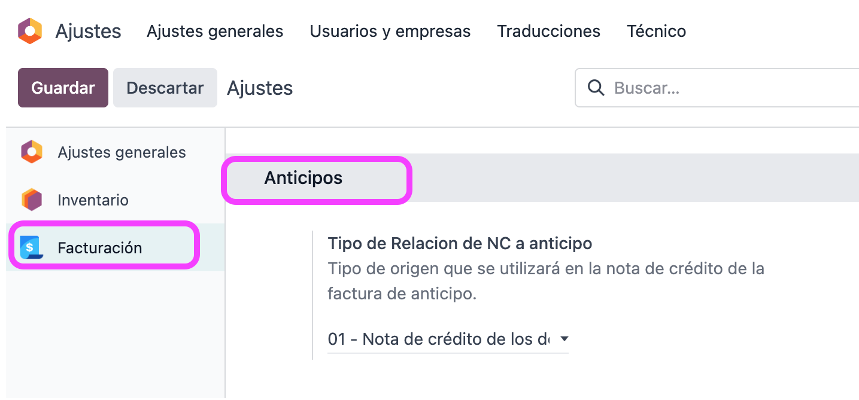
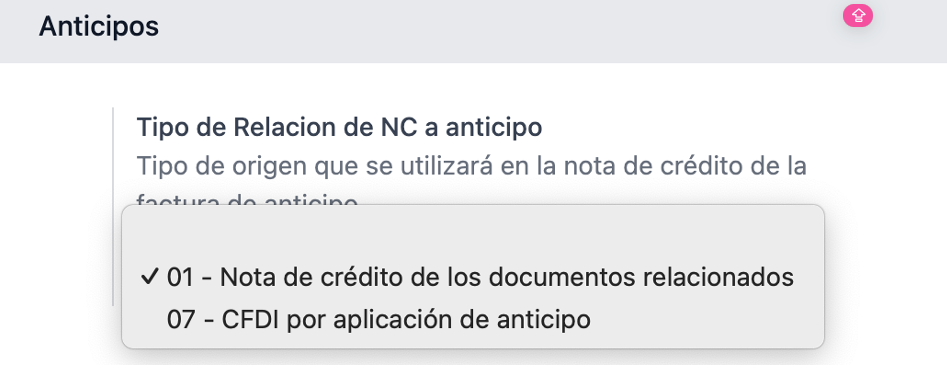
También defines qué usuarios pueden aplicar anticipos — no todo el equipo lo necesita:
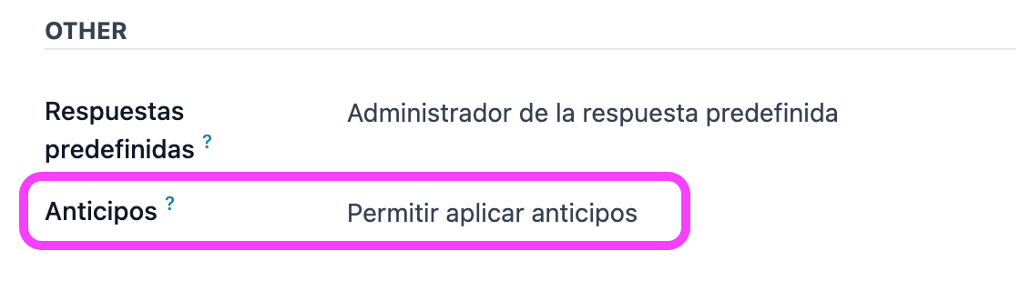
4Crear el anticipo
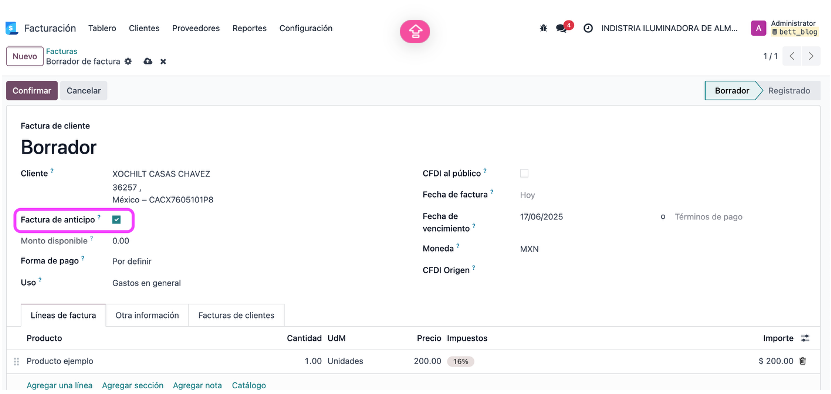
Desde el módulo de Contabilidad, creas el anticipo. Lo que lo diferencia de una factura normal es activar el check “Factura de anticipo”:
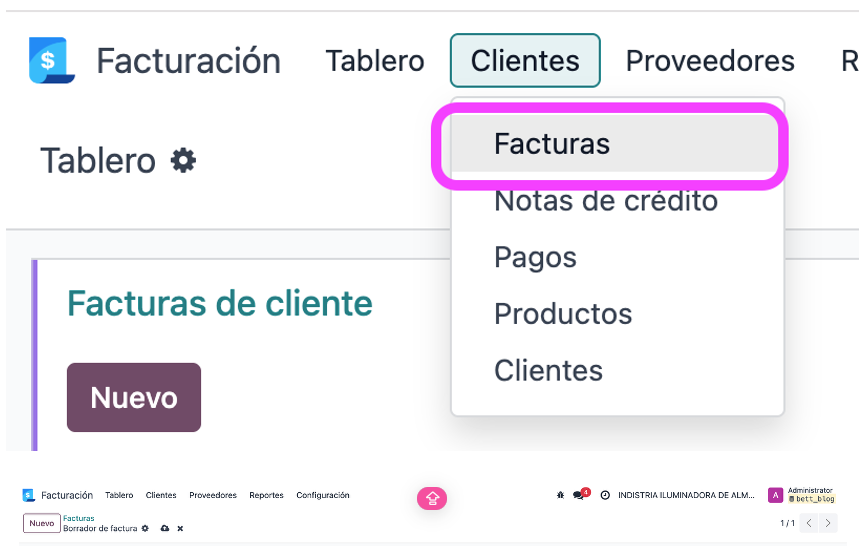
5Timbrar el anticipo
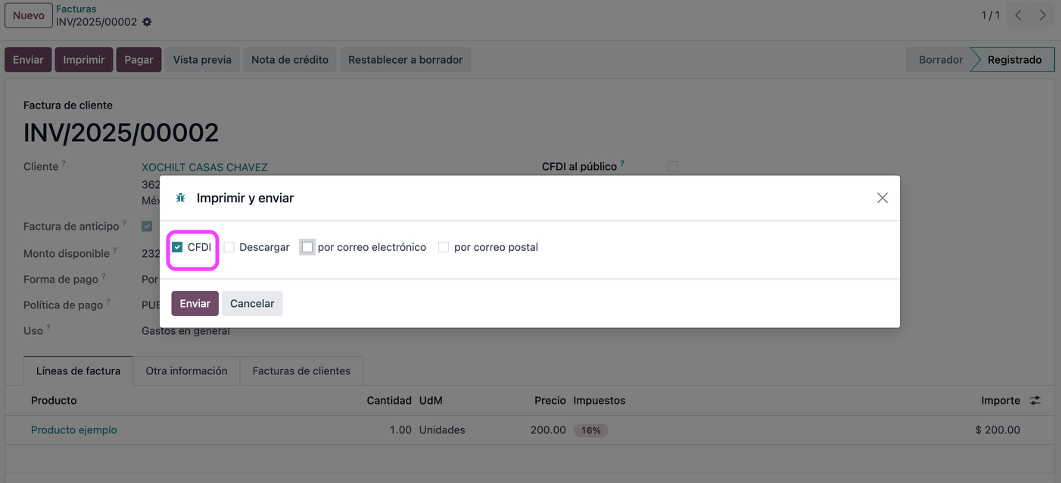
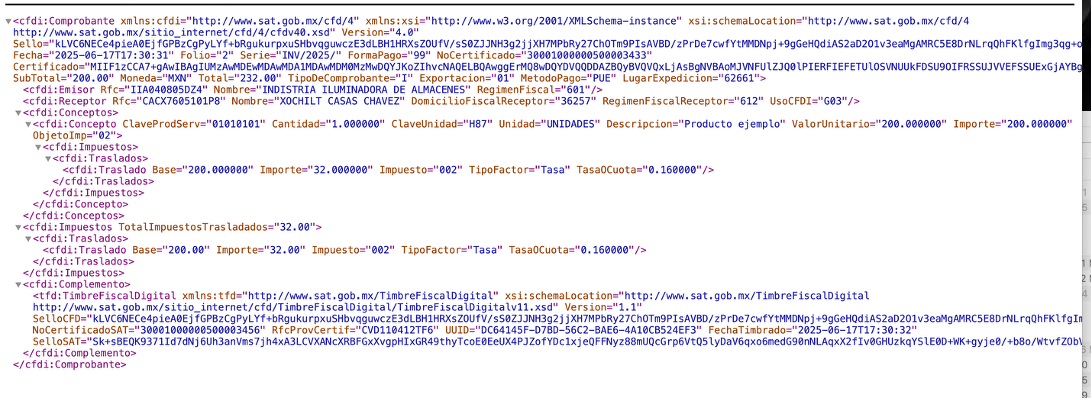
6Relacionar a una factura del cliente
La factura no debe estar timbrada todavía. En la factura, pulsa “Aplicar anticipo”:
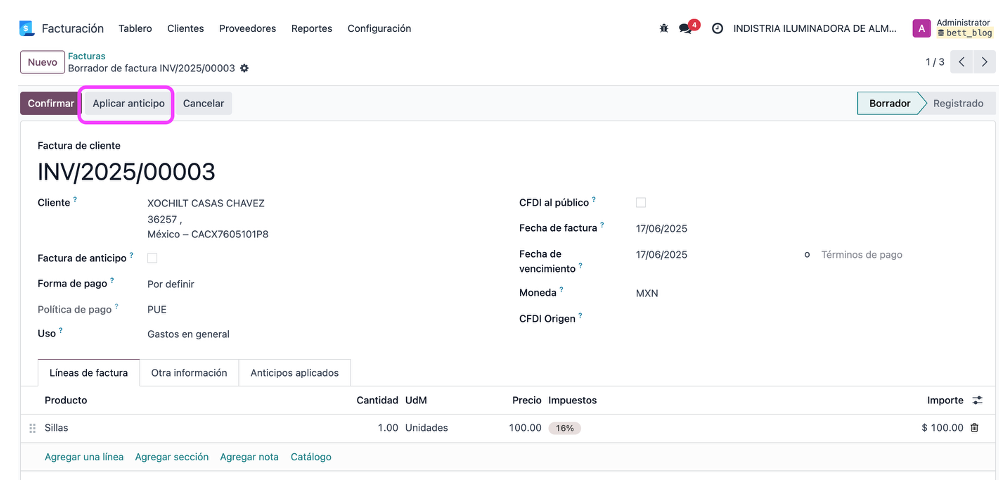
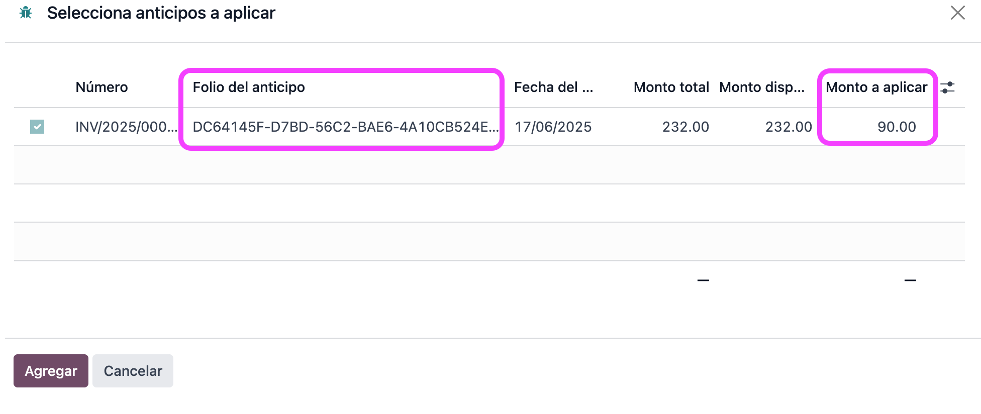
Aparecen los anticipos disponibles del cliente — debe coincidir el cliente entre anticipo y factura:
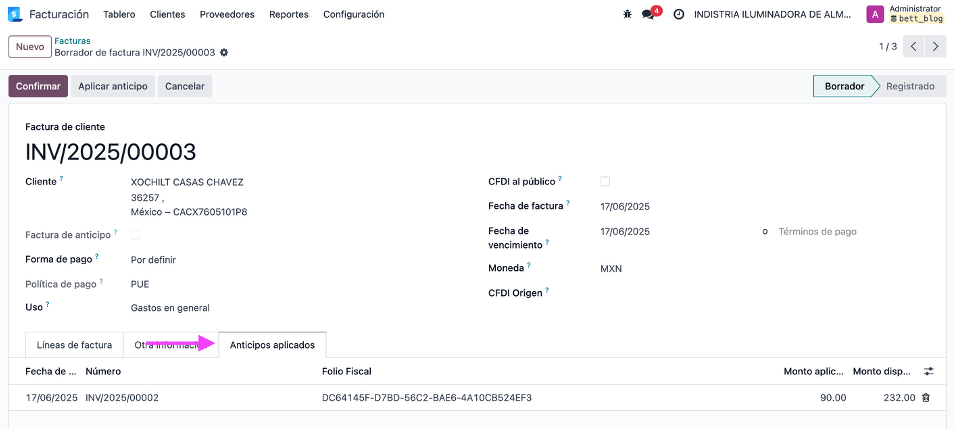
Aplicado, en la pestaña “Anticipos aplicados” ves el monto utilizado y lo que sigue disponible:
7Timbrar la factura final
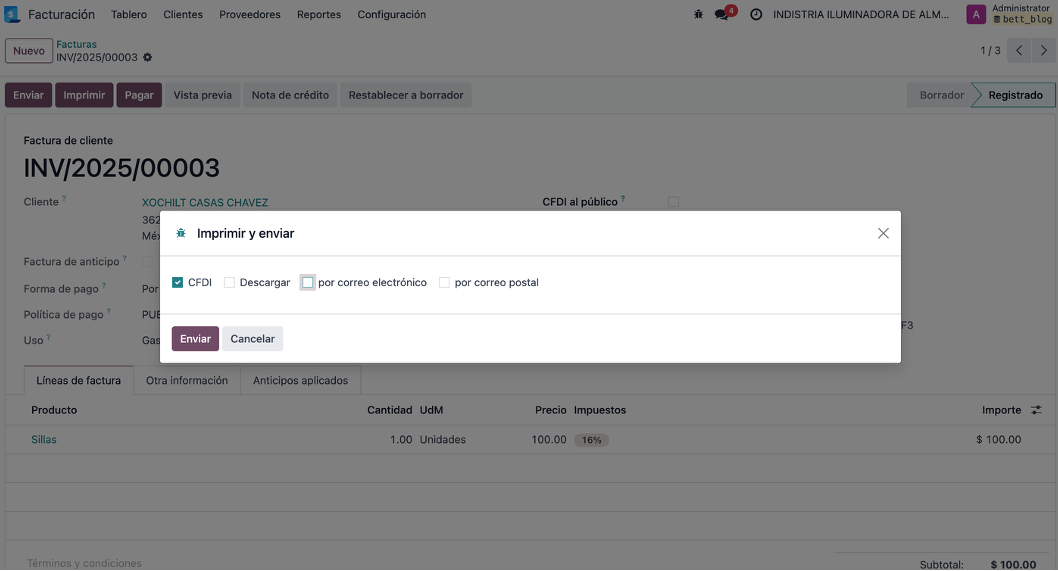
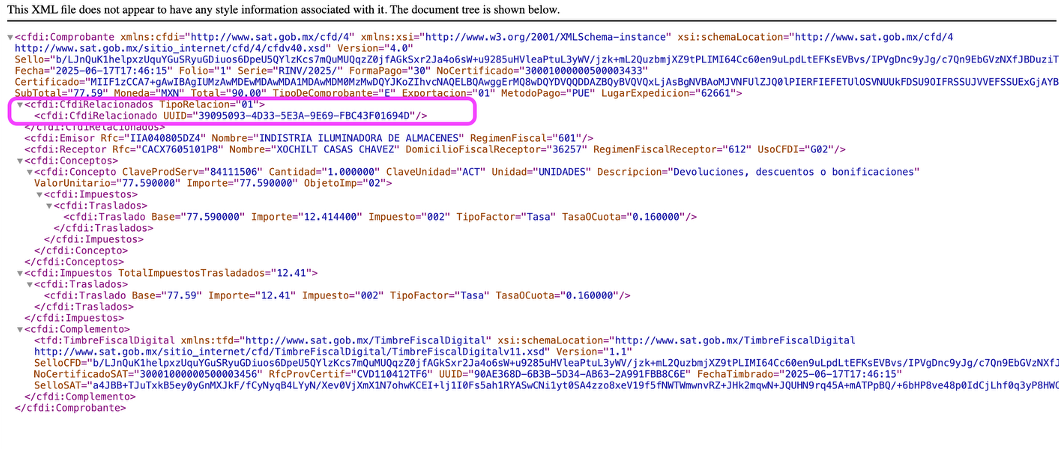
Con el anticipo aplicado, procede el timbrado normal de la factura. El XML resultante incluye automáticamente el tipo de relación y el folio UUID del anticipo según el SAT lo exige:
8La nota de crédito automática
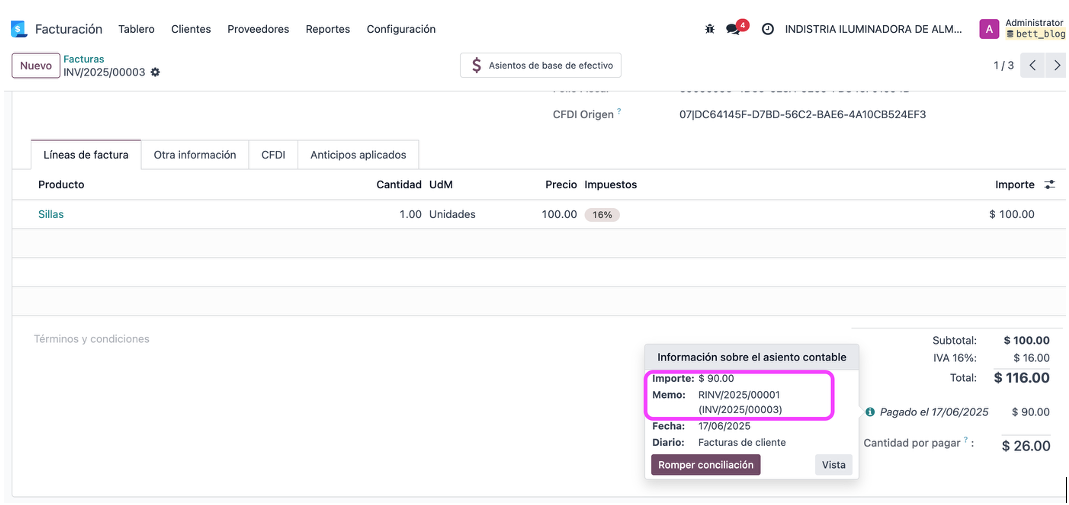
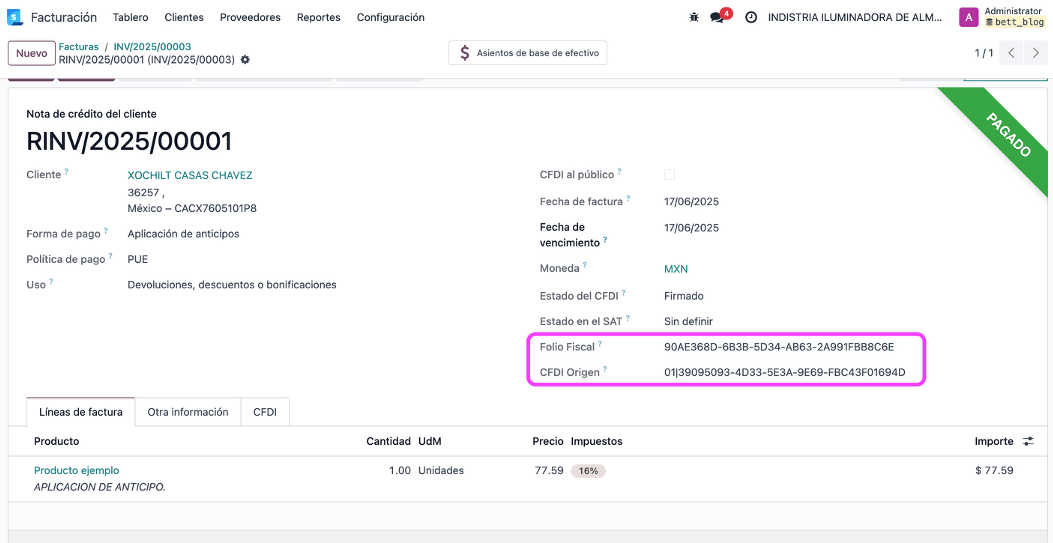
La nota de crédito coloca en el CFDI origen la configuración del paso 1 (tipo de relación) seguida del folio fiscal de la factura relacionada:
9Consejos prácticos
📌 En resumen
El control de anticipos en Odoo 18 con el módulo Exdoo cierra el ciclo completo: timbrado del anticipo, relación a factura final, XML con tipo de relación y UUID correctos, y nota de crédito automática. Sin trabajo manual ni hojas de cálculo paralelas. Escríbenos a info@exdoo.mx.
Deja un comentario