Módulo de Requisiciones de Pago
Controla pagos a proveedores agrupando facturas y órdenes de compra en una sola requisición. Pasa por aprobación, genera pagos en lote con un clic y respeta diario, fecha y montos parciales — sin pagar doble.
1¿Qué hace este módulo?
Permite controlar pagos a proveedores agrupando facturas de proveedor o pagar anticipos / total de órdenes de compra. Una requisición pasa por aprobación y, al ejecutarse, genera todos los pagos en lote con el diario elegido.
2Crear una requisición de pago
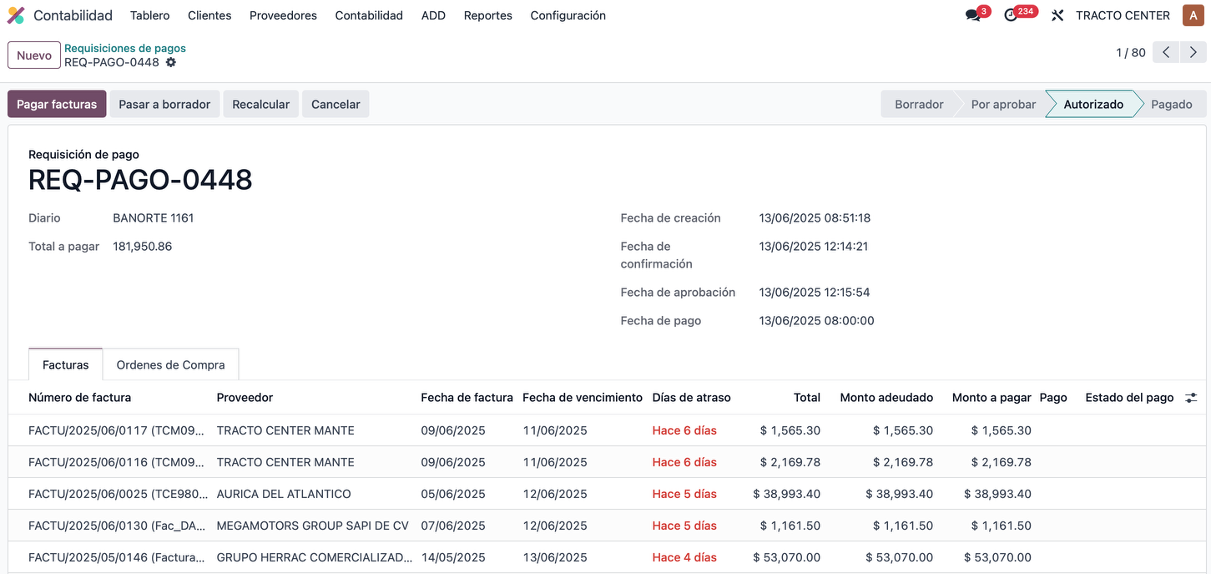
Campos del formulario:
3Agregar facturas a la requisición
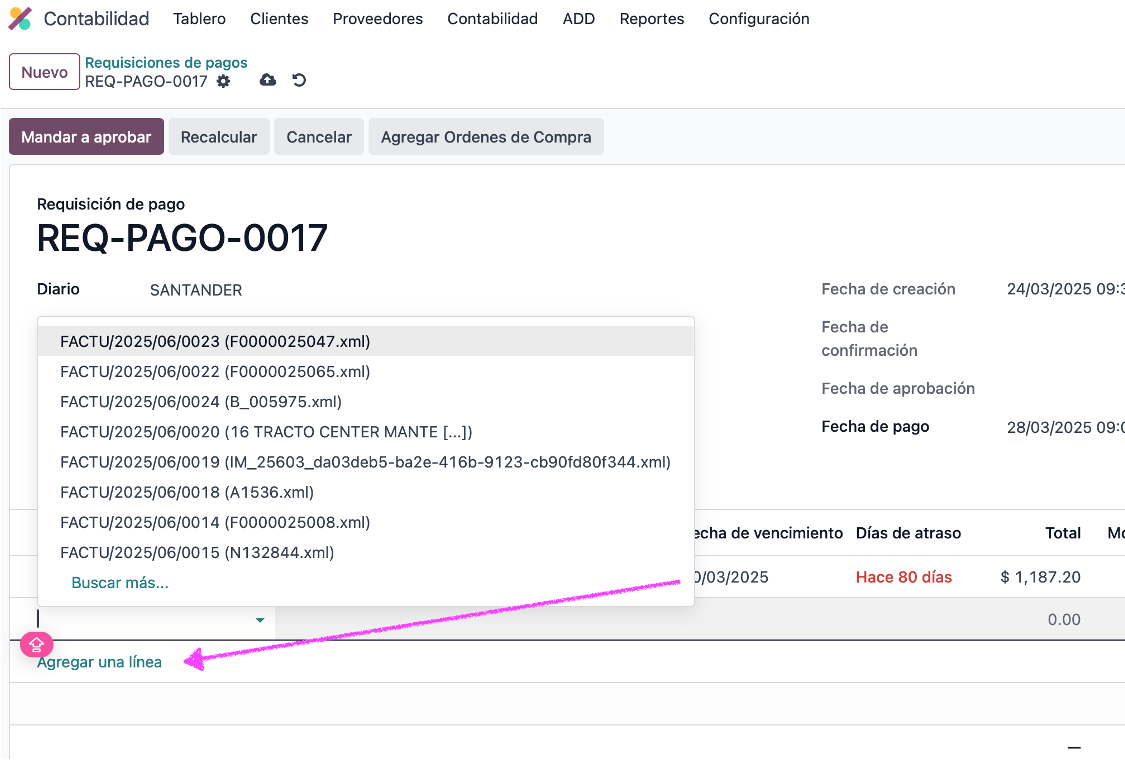
En la pestaña Facturas agregas las que estén en estado publicado y no pagadas:
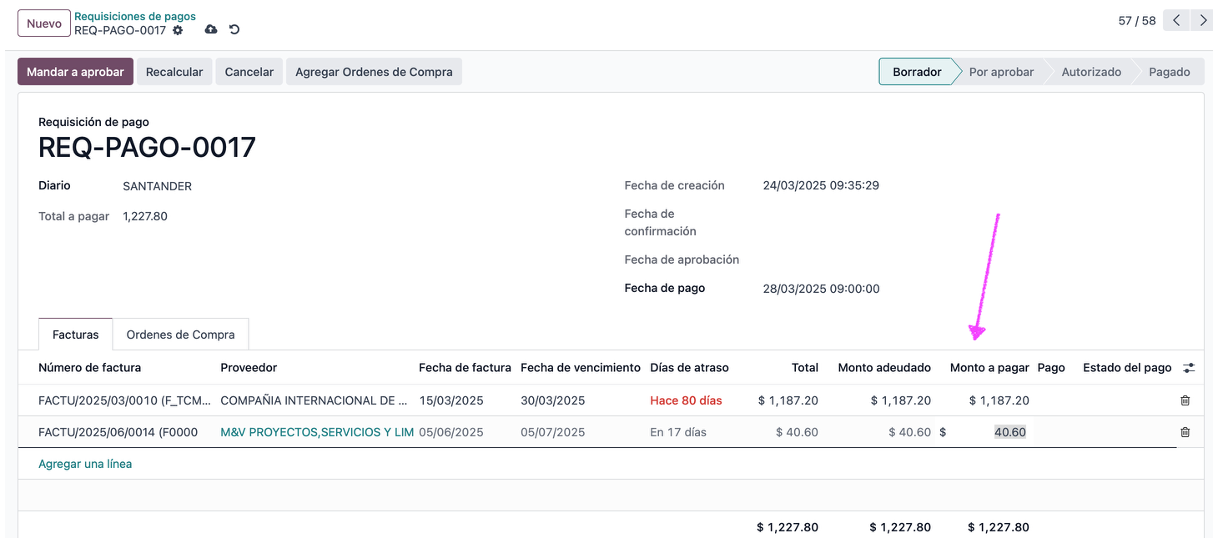
La columna Monto a pagar permite modificar para pagar parcialmente — útil para abonos a cuenta:
4Agregar órdenes de compra
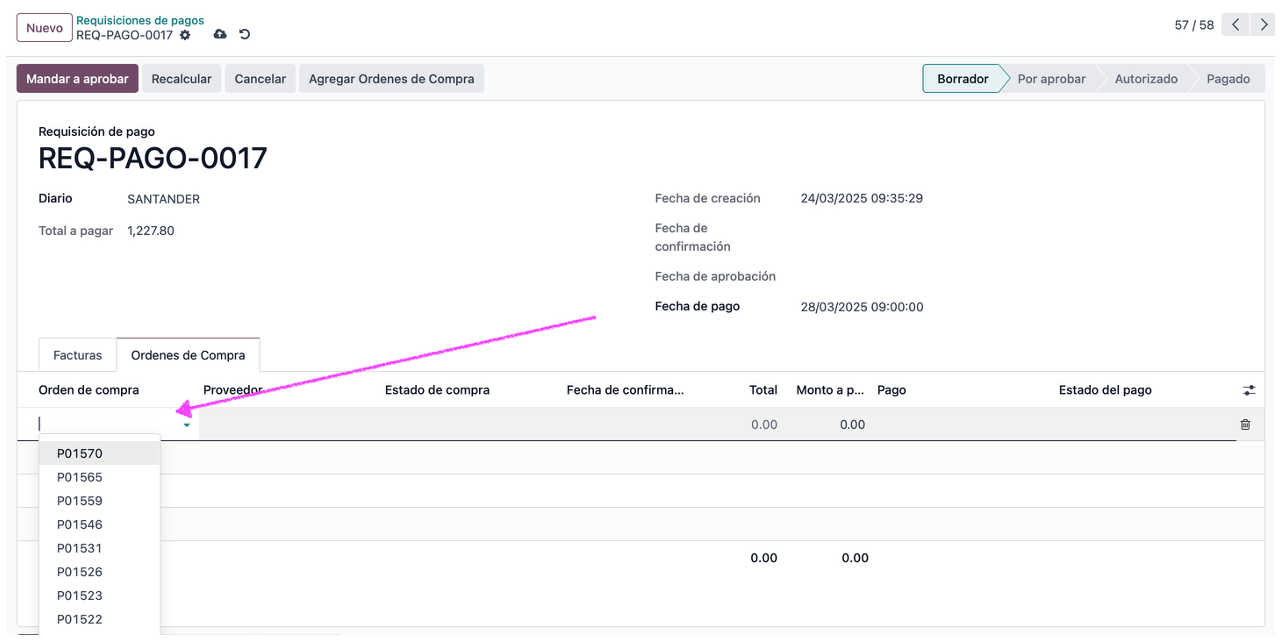
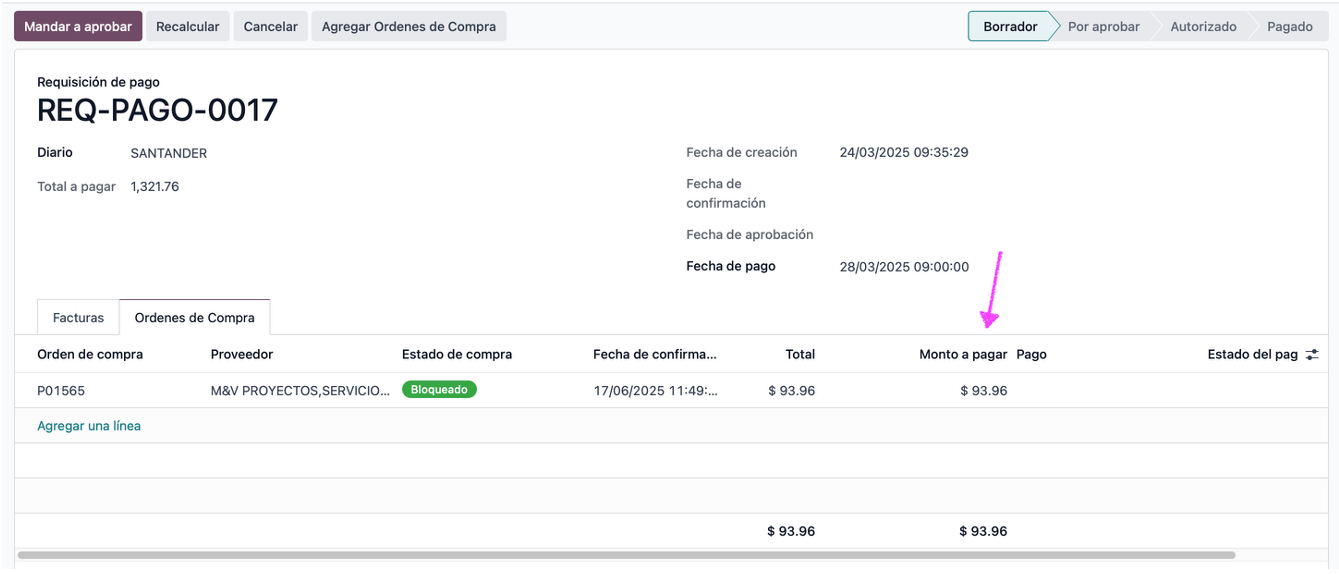
En la pestaña Órdenes de compra agregas las que no tienen factura aún y están en estado confirmado:
5Enviar a aprobación
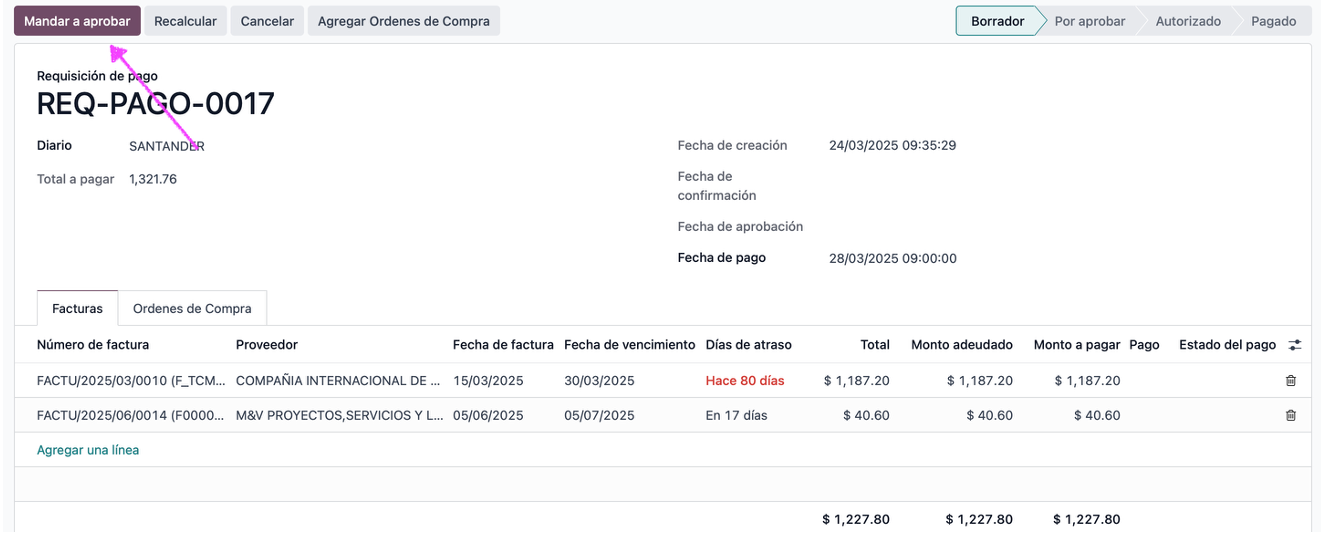
Con todos los documentos cargados, pulsa “Mandar a aprobar” en la cabecera (botón visible solo con el permiso adecuado):
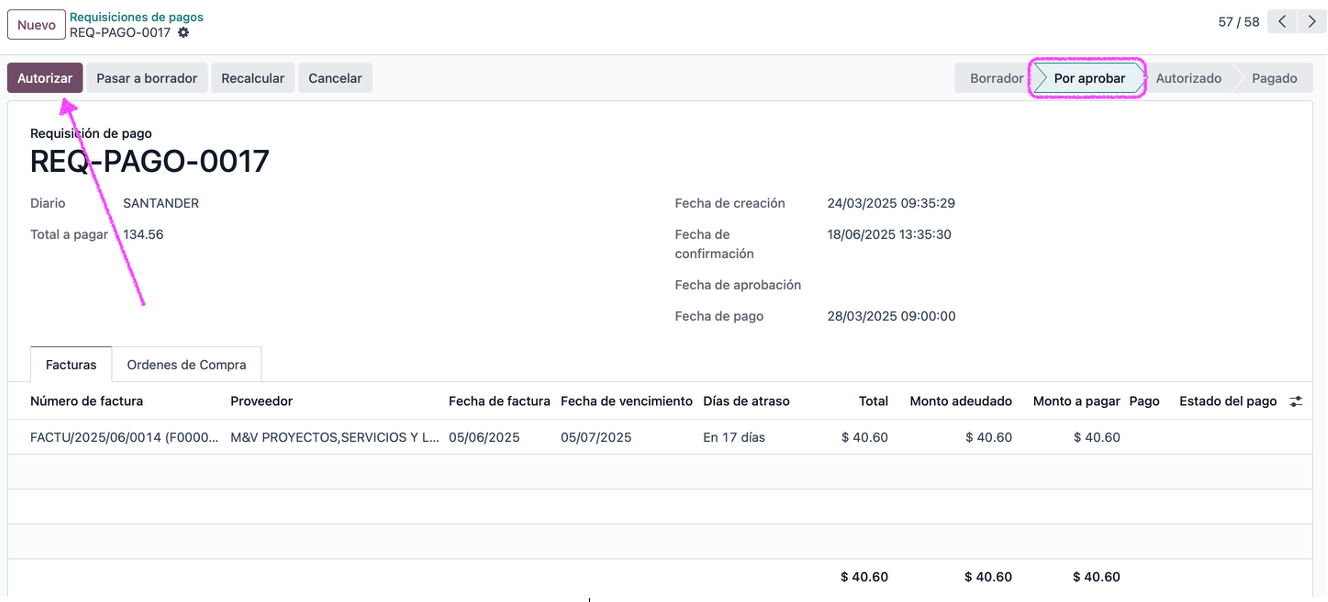
El usuario aprobador valida que todo esté correcto antes de pagar:
6Generar pagos automáticamente
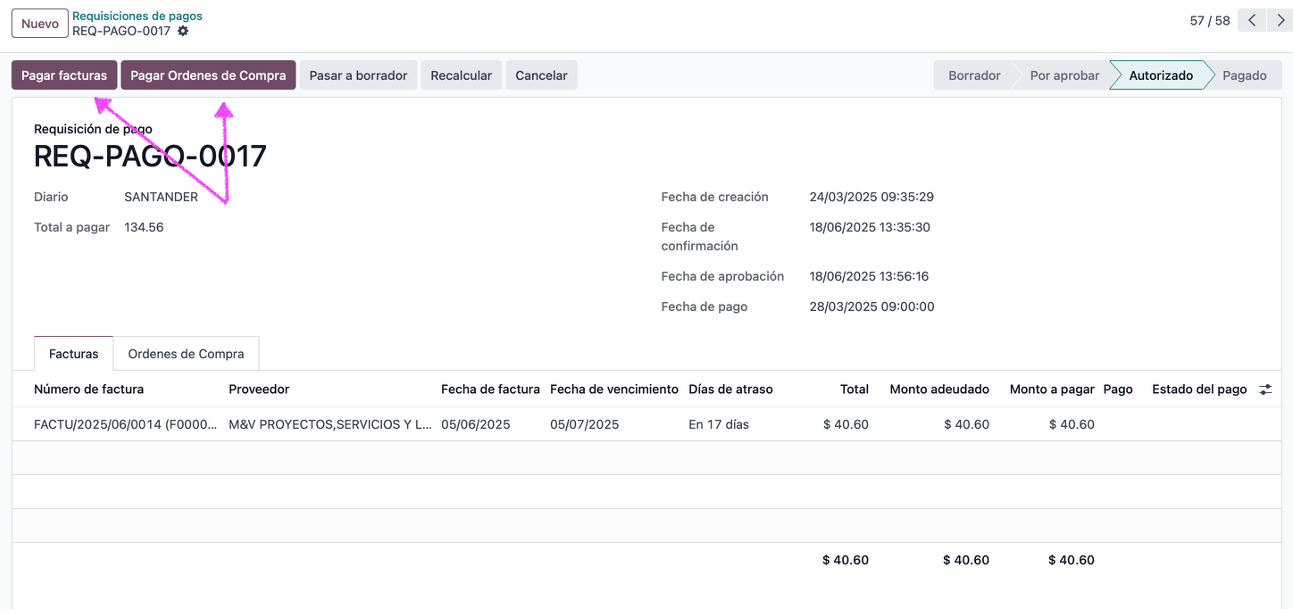
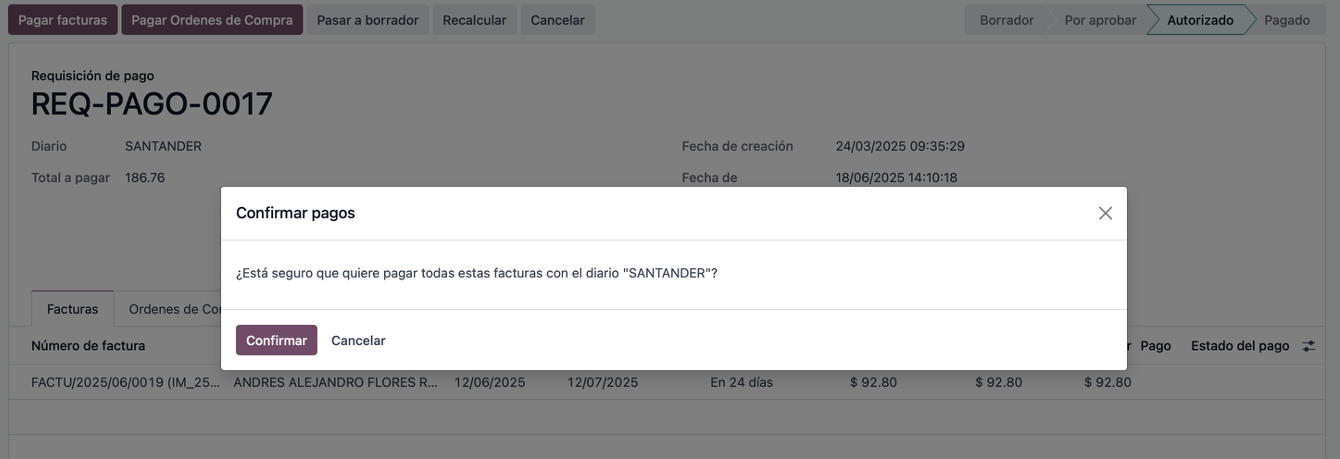
Aprobada la requisición, el botón de generación de pagos aparece (también con permiso). Si hay documentos en ambas pestañas, aparecen dos botones (pagos independientes para facturas y para OCs):
Aparece confirmación con el diario seleccionado:
7Pagos generados y trazabilidad
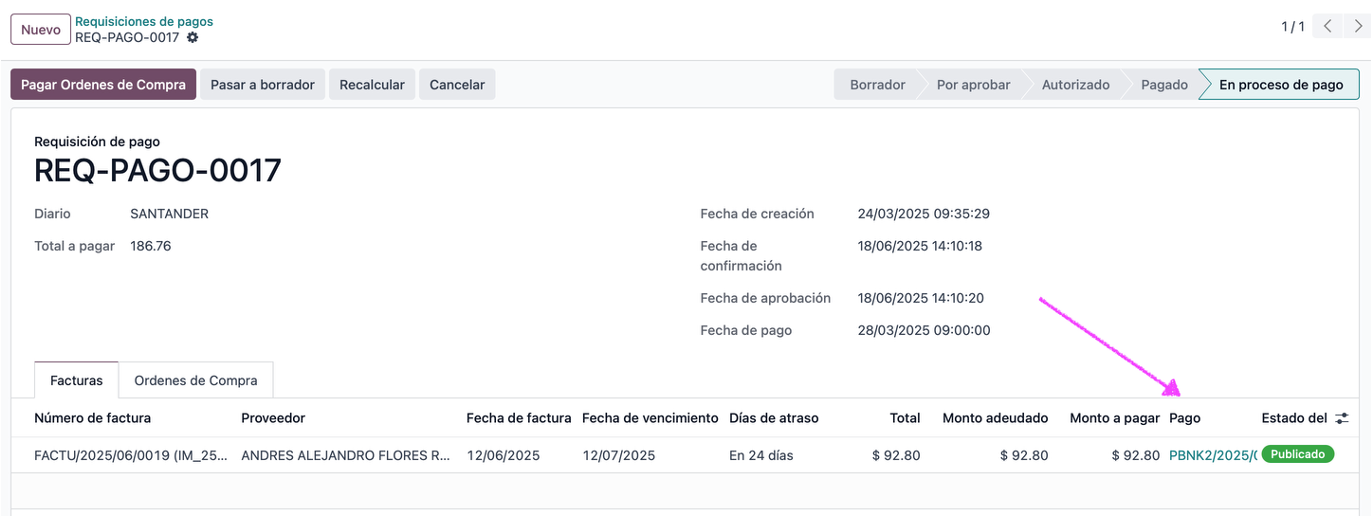
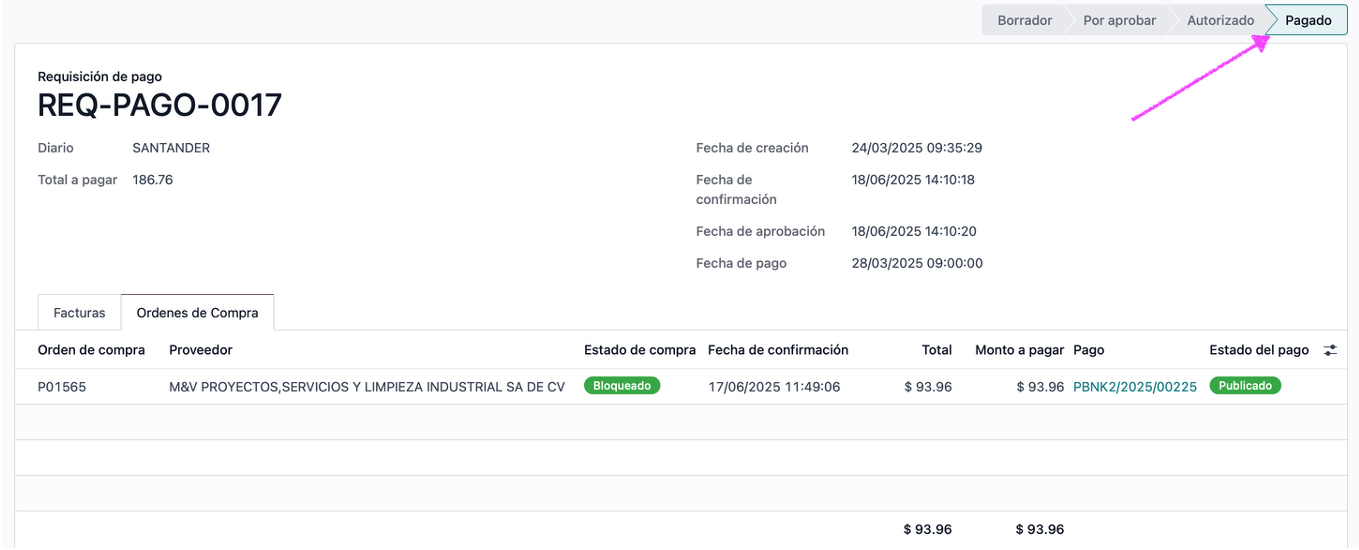
Sobre cada línea aparece la liga al pago generado y la requisición pasa a estado pagado:
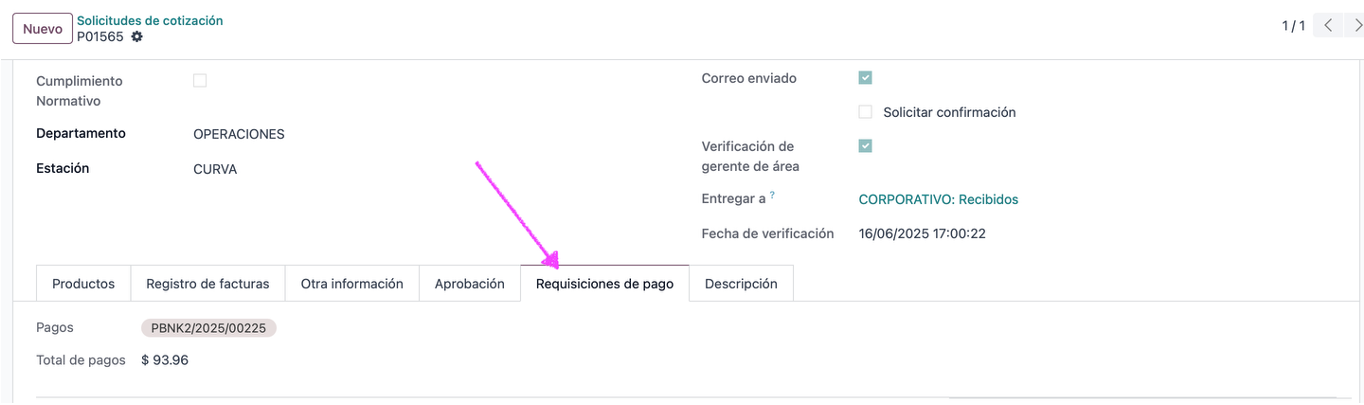
Desde la orden de compra, una pestaña “Requisiciones de pago” muestra todos los pagos relacionados — al generar la factura, se asocian automáticamente para evitar pagos duplicados:
📌 En resumen
El módulo de Requisiciones de Pago de Exdoo centraliza el ciclo completo: agrupa facturas y OCs, pasa por aprobación con permisos, genera pagos en lote y previene duplicados al conciliar automáticamente. Pensado para empresas con flujo formal de tesorería. Escríbenos a info@exdoo.mx.
Deja un comentario