Saltar al contenido

Instalación de módulos de timbrado para Odoo Comunidad

📄 ODOO 17 · MÉXICO · TIMBRADO CFDI

Instalación de módulos de timbrado para Odoo Comunidad

Guía completa: descarga, instalación, configuración básica, primera factura en demo y salto a producción con CSD reales. Todo lo que necesitas para timbrar CFDI desde Odoo Comunidad 17.

1Recibir los módulos

Tras la primera compra de timbres, recibes 2 módulos: exdoo_l10n_mx y exdoo_l10n_mx_data:
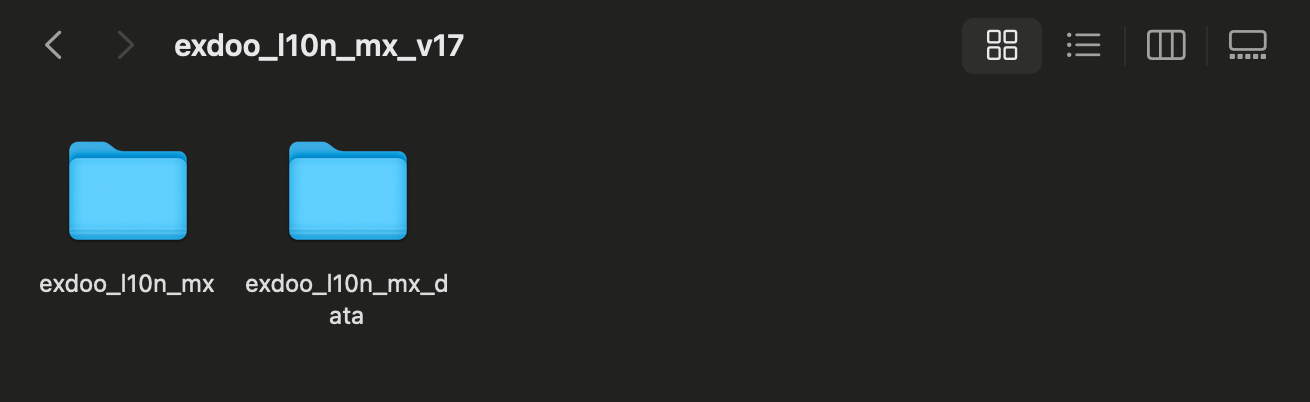
Módulos recibidos para Odoo 17

2Instalar los módulos en el servidor

▸ Carpeta: /opt/odoo/addons (varía según la instalación)

Coloca ambos módulos en tu carpeta custom de addons. Luego reinicia Odoo:

$ service odoo restart

Instala las dependencias Python necesarias:

$ pip3 install pyOpenSSL unidecode xmltodict

3Activar modo desarrollador y actualizar apps
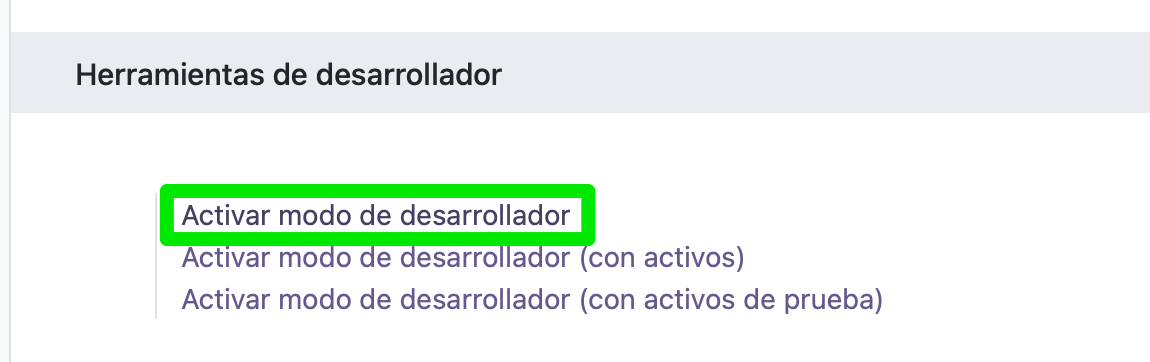
Activar modo desarrollador en Ajustes

Ve a Aplicaciones y actualiza la lista de apps disponibles:
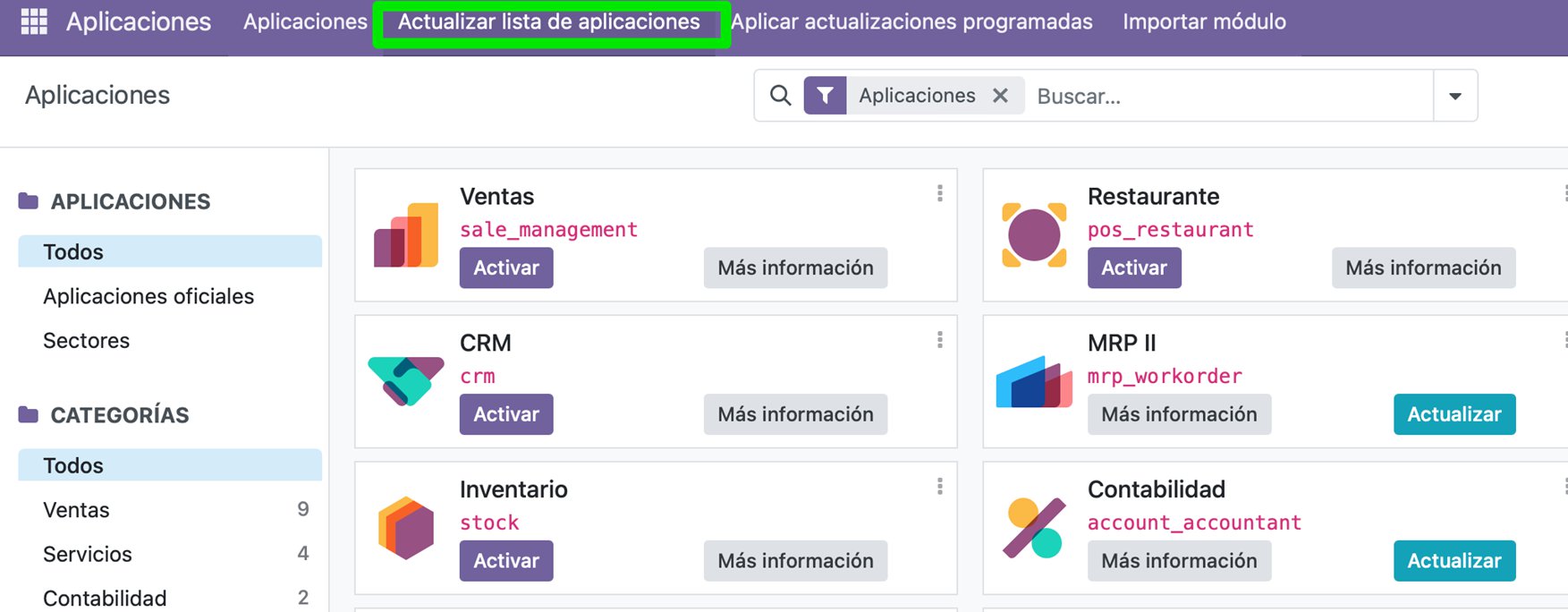
Actualizar lista de aplicaciones
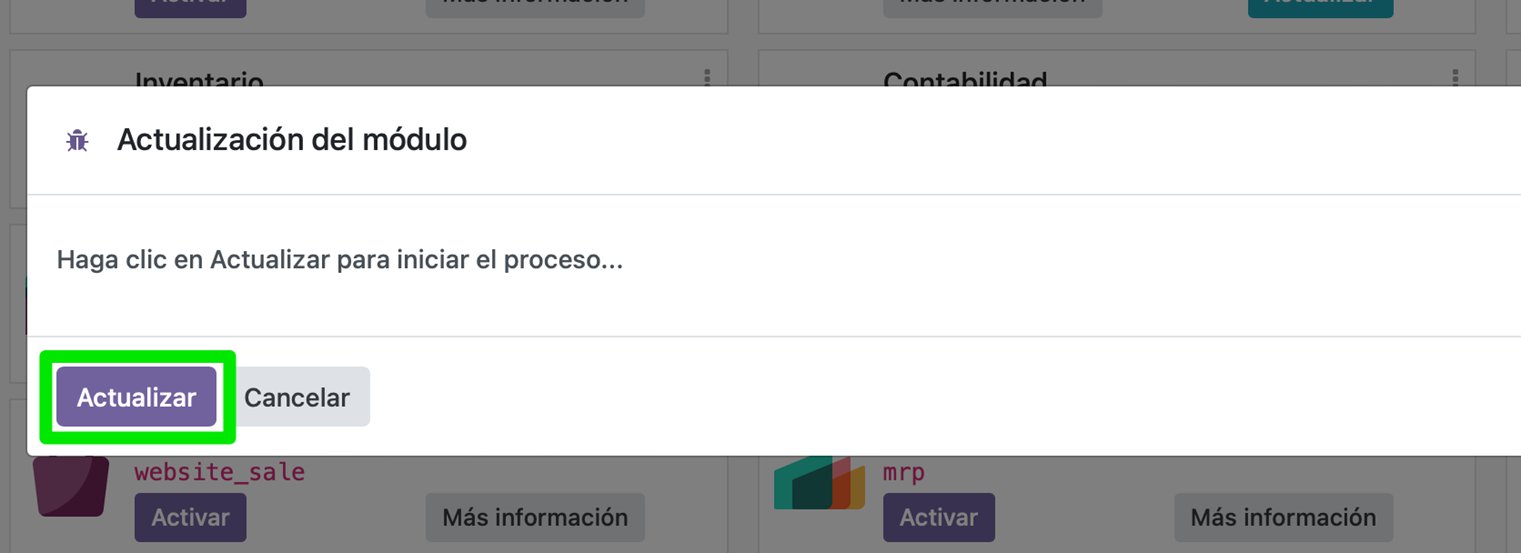
Confirmación de actualización

Los dos módulos deben aparecer en la lista. Instala primero exdoo_l10n_mx y al terminar, exdoo_l10n_mx_data:
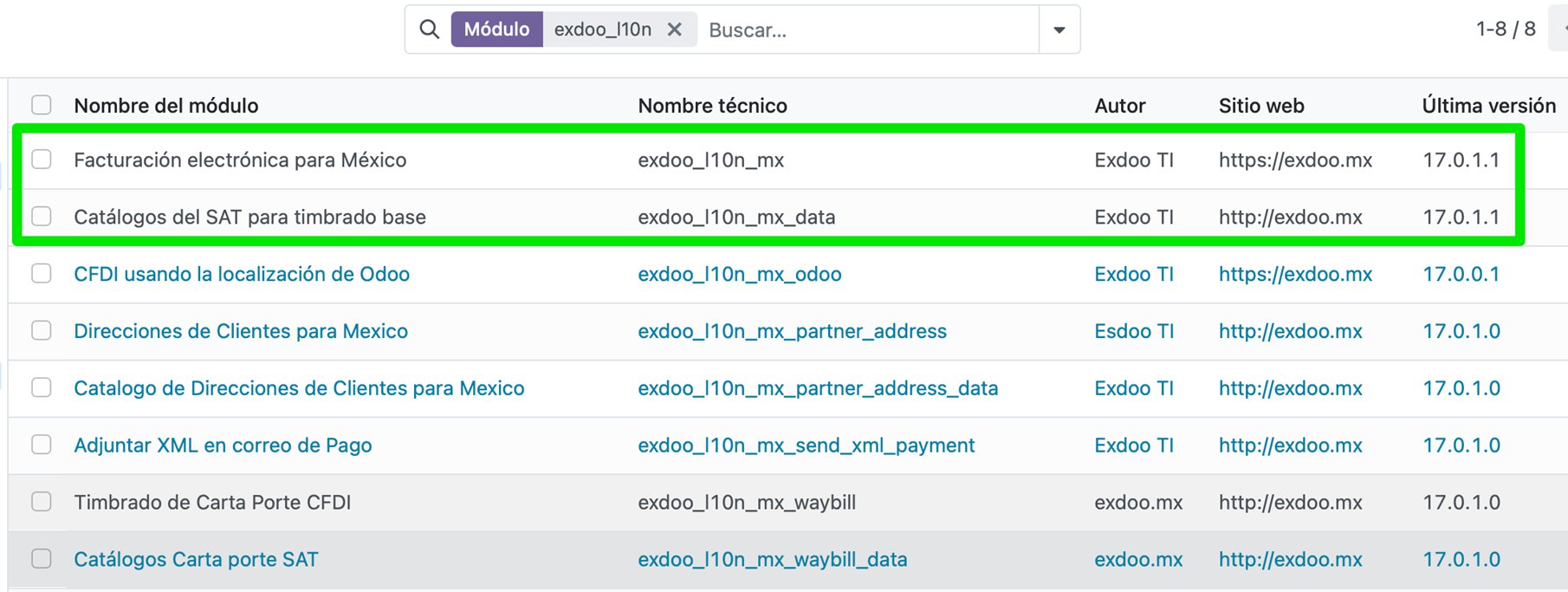
Módulos visibles en Aplicaciones

4Configurar la empresa

Ve a Ajustes › Empresas y completa los datos fiscales:
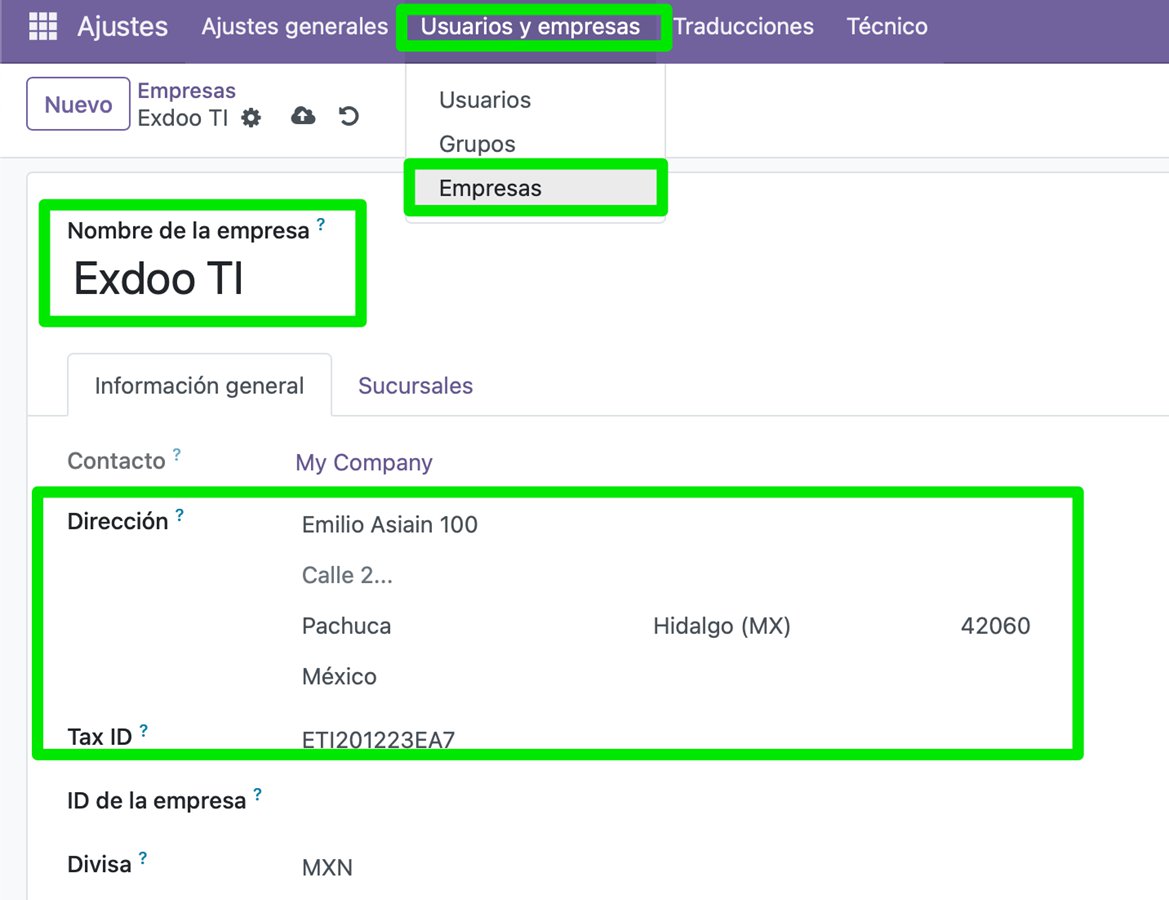
Datos fiscales de la empresa

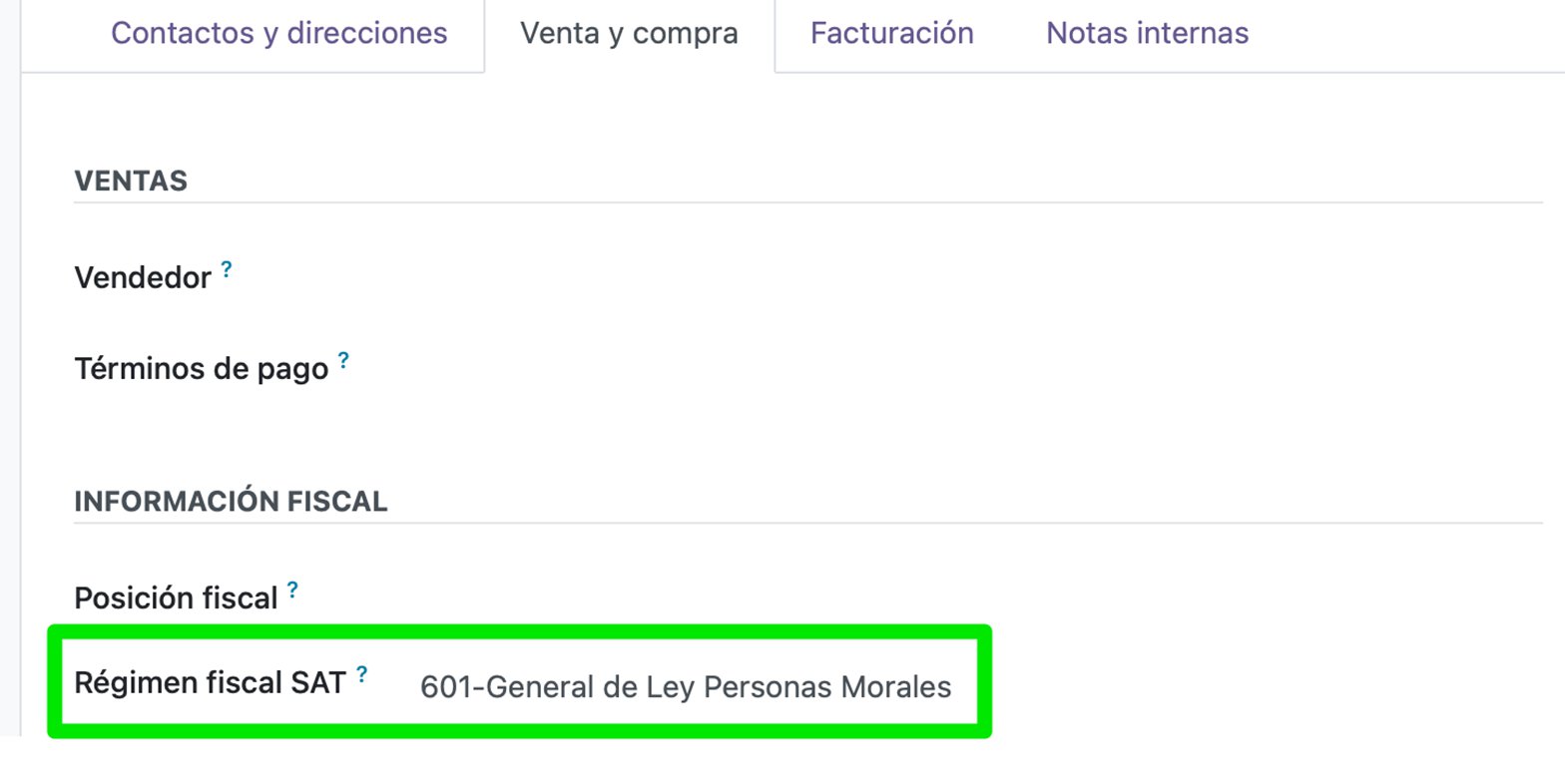
Entra al partner ligado a la empresa y selecciona el régimen fiscal:
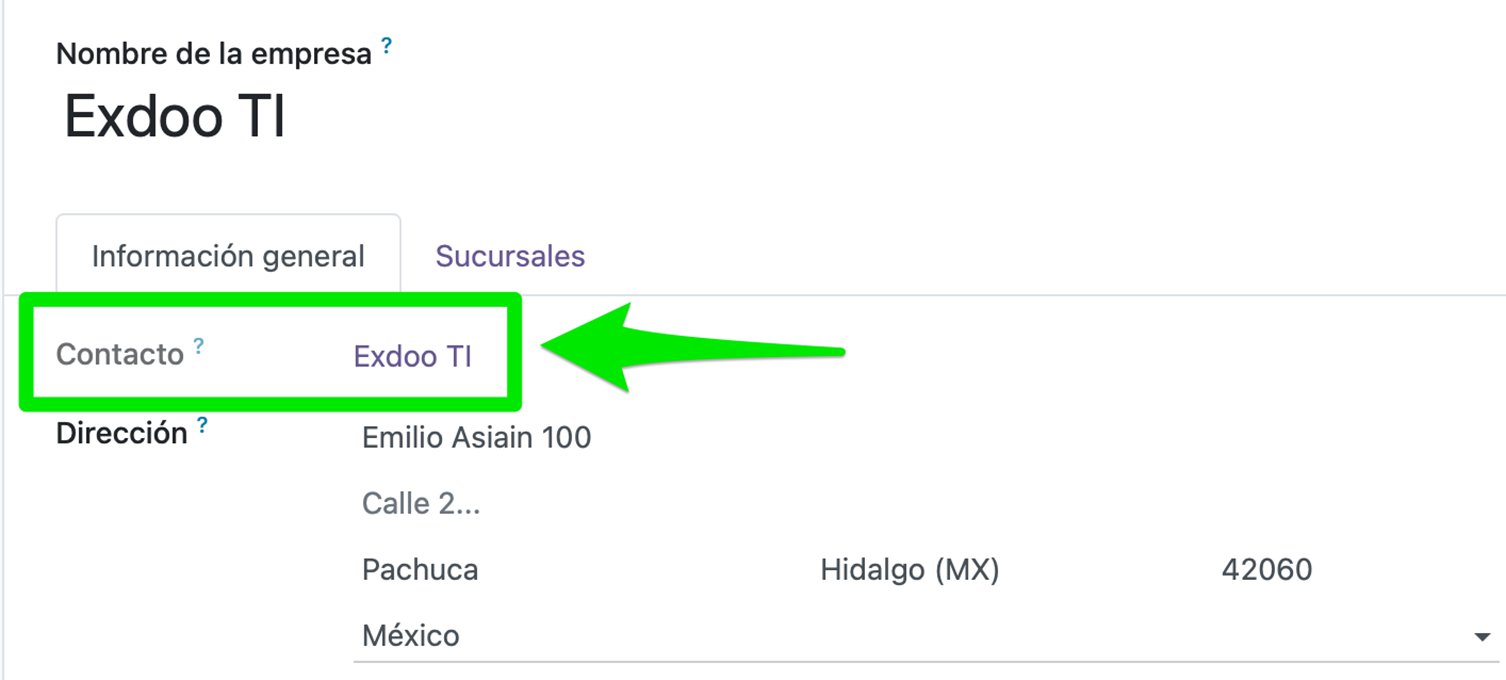
Partner de la empresa
Régimen fiscal del emisor

5Localización mexicana en Facturación
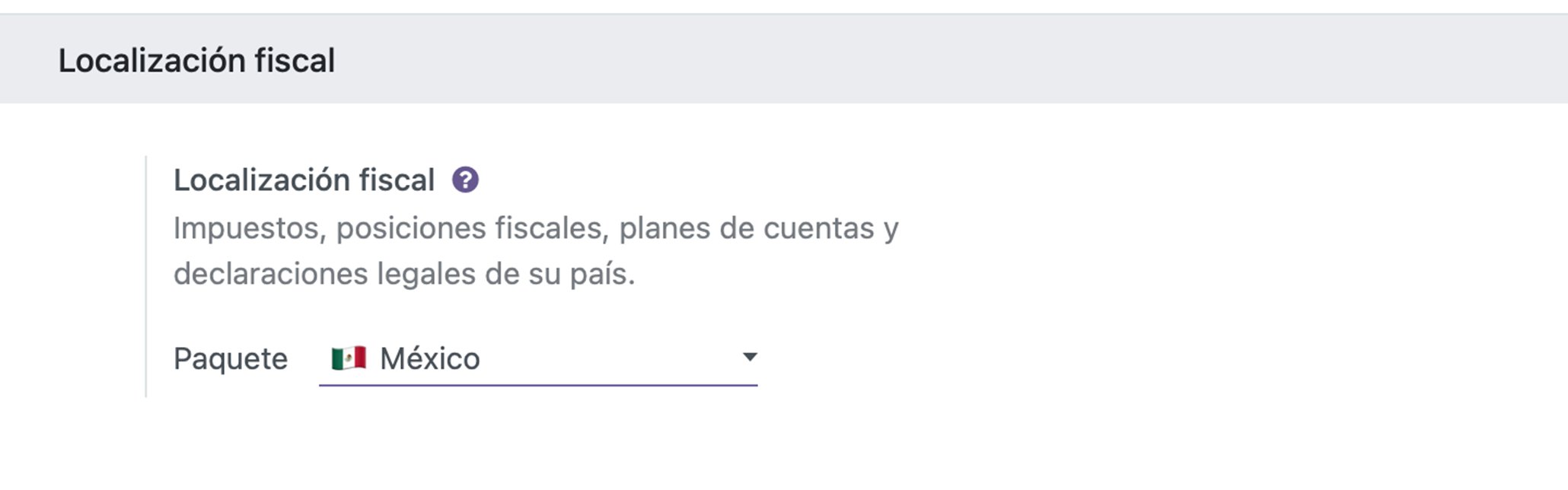
⚠️ LOCALIZACIÓN MX REQUERIDA
Si tu instalación tiene la localización genérica, cámbiala a México antes de continuar.
Localización fiscal mexicana en Facturación

Para empezar a probar, deja los parámetros de timbrado en modo demo:
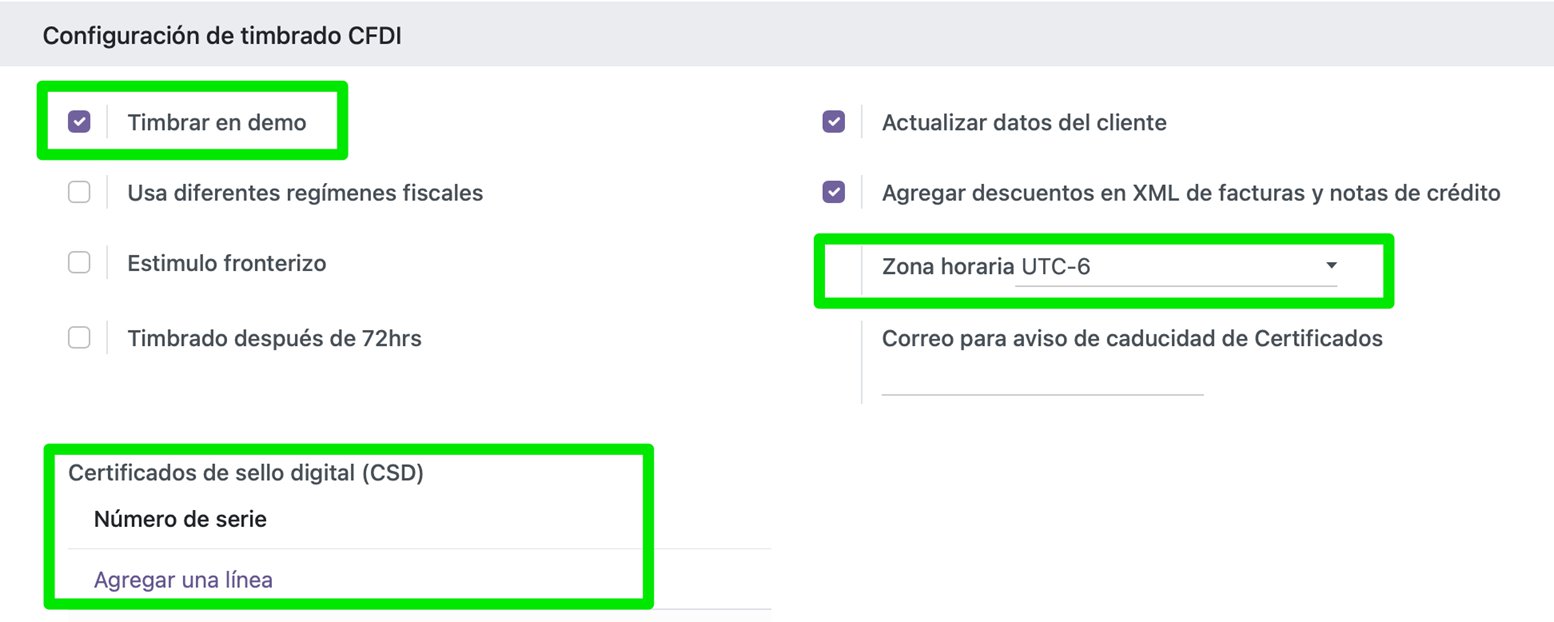
Parámetros de modo demo

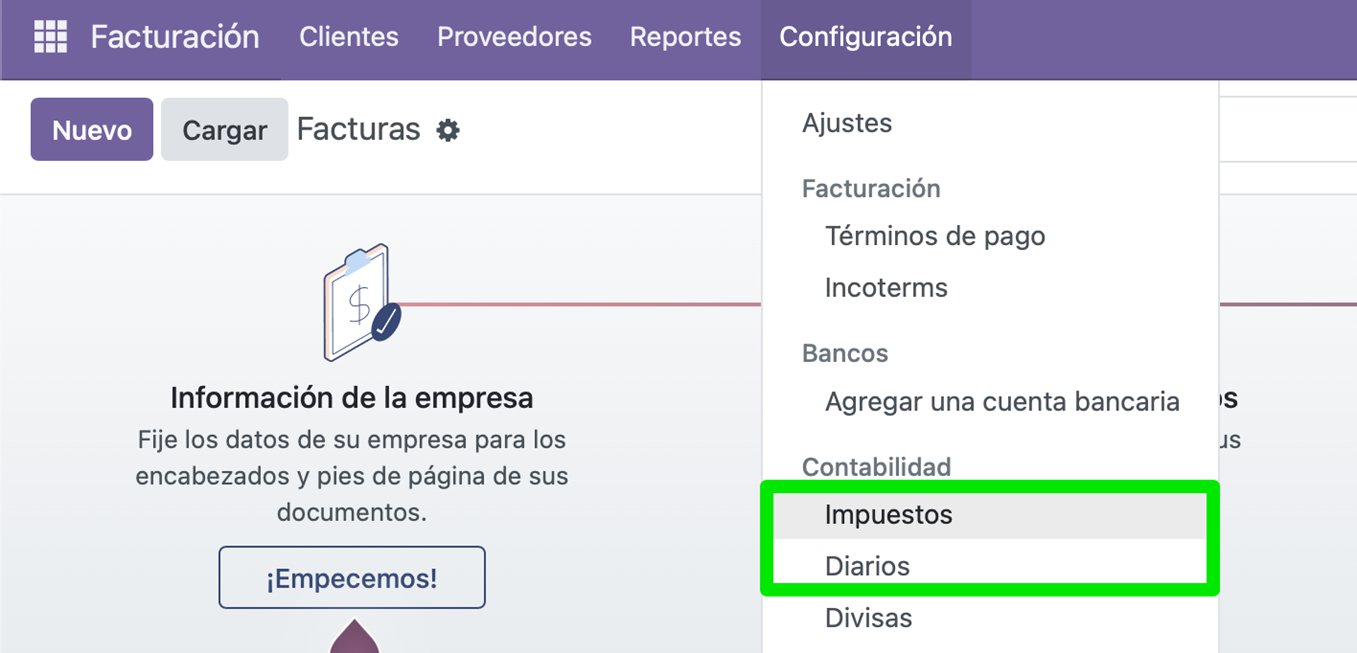
6Configurar impuestos

Listado de impuestos

Entra al impuesto de ventas del 16% y elige el código SAT — para IVA es IVA-002:
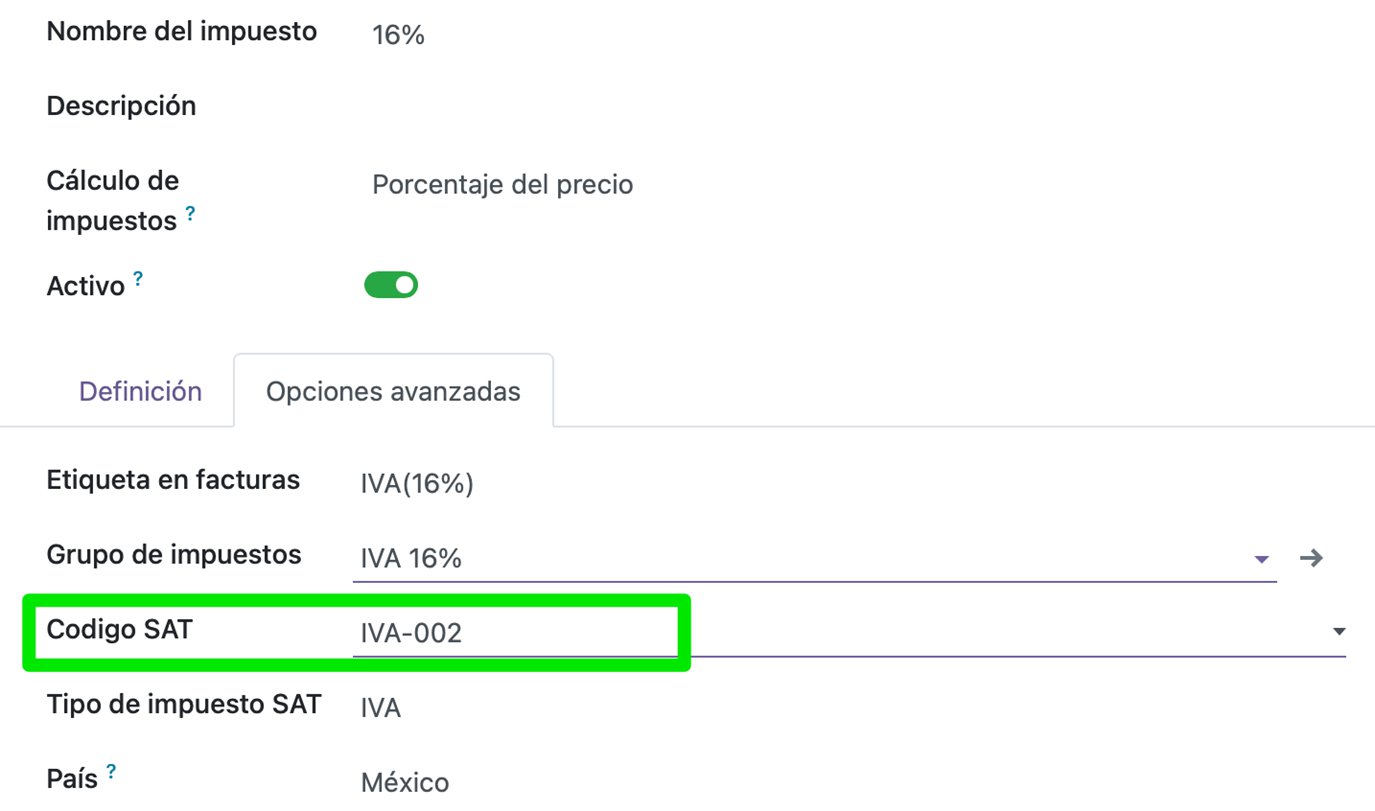
Código SAT IVA-002 en el impuesto del 16%

7Configurar diarios de venta

En el diario de ventas, pestaña Contabilidad electrónica:
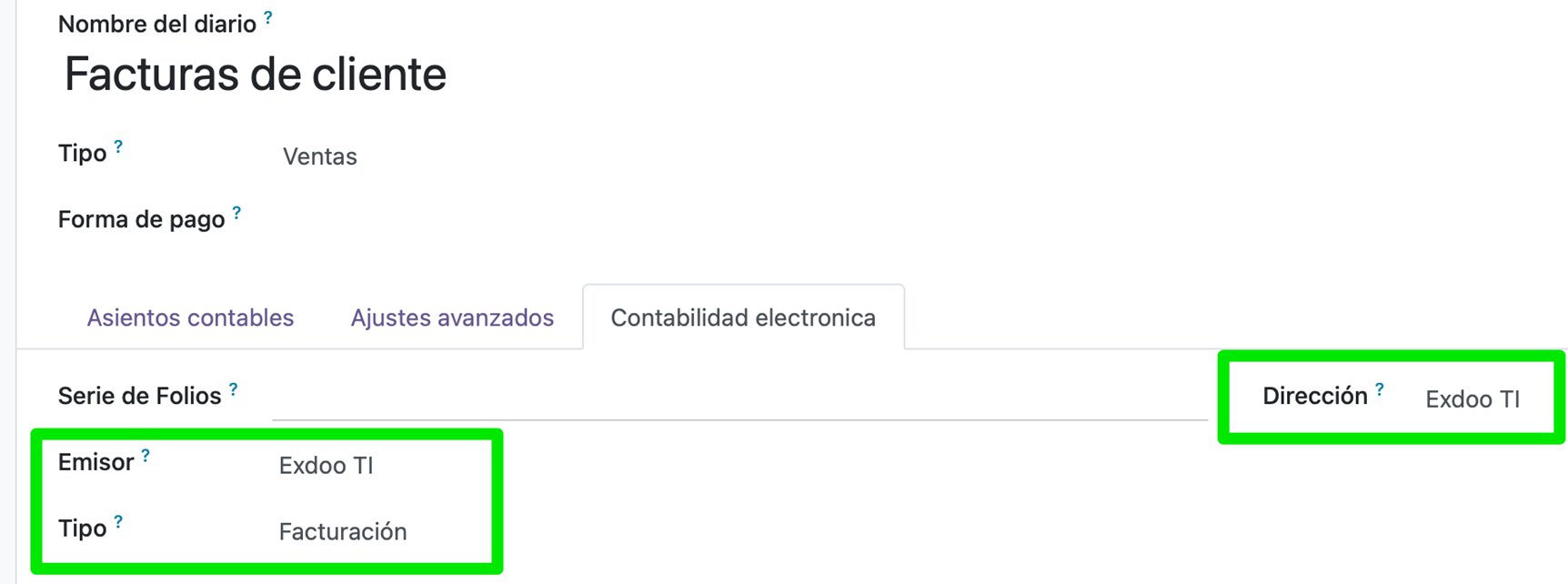
Campo Descripción
Serie de folios Aparece en el XML (ej. FA890). Puede dejarse vacío.
Emisor De dónde se toman los datos del emisor.
Dirección Dirección con CP. Para sucursales, crea varias direcciones.
Tipo Facturación o Anticipos. Aquí elegimos Facturación.
Pestaña Contabilidad electrónica del diario

8Configurar clientes

En cada cliente llena nombre, código postal y RFC:
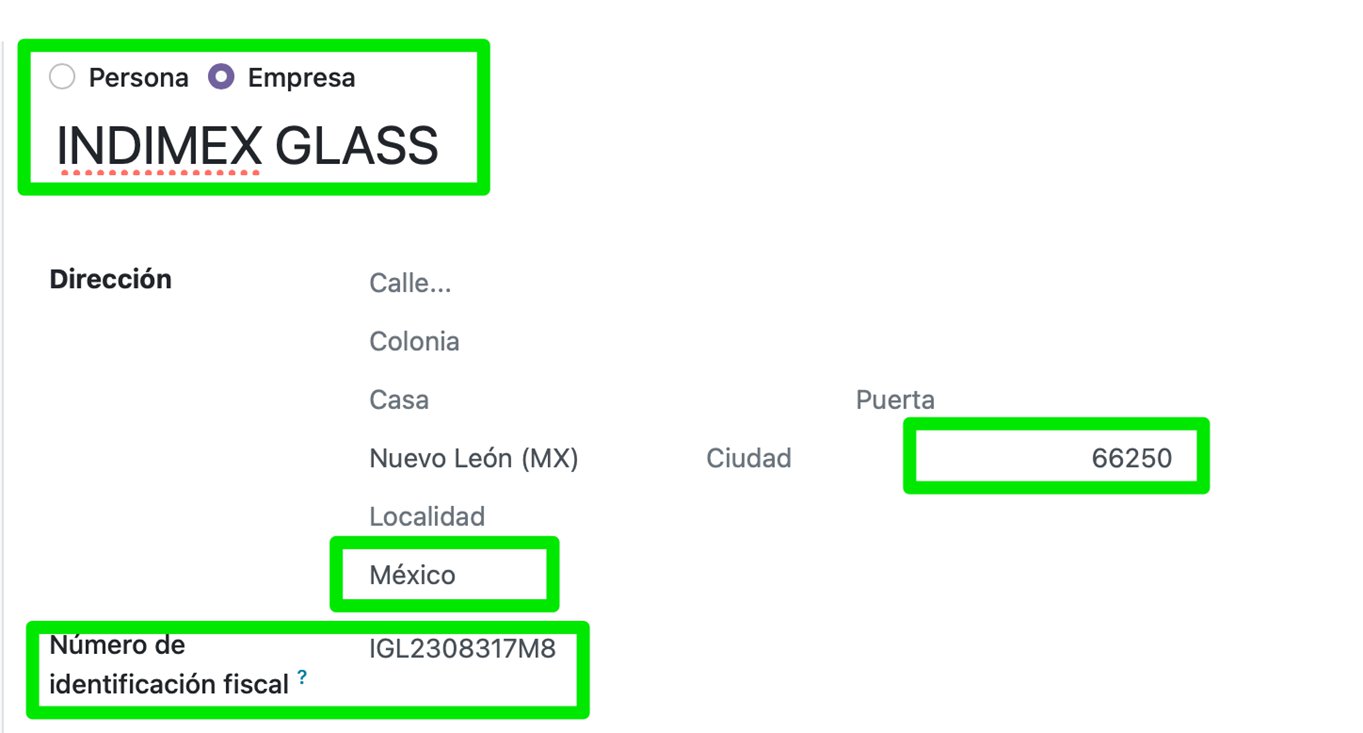
Datos básicos del cliente con RFC y CP

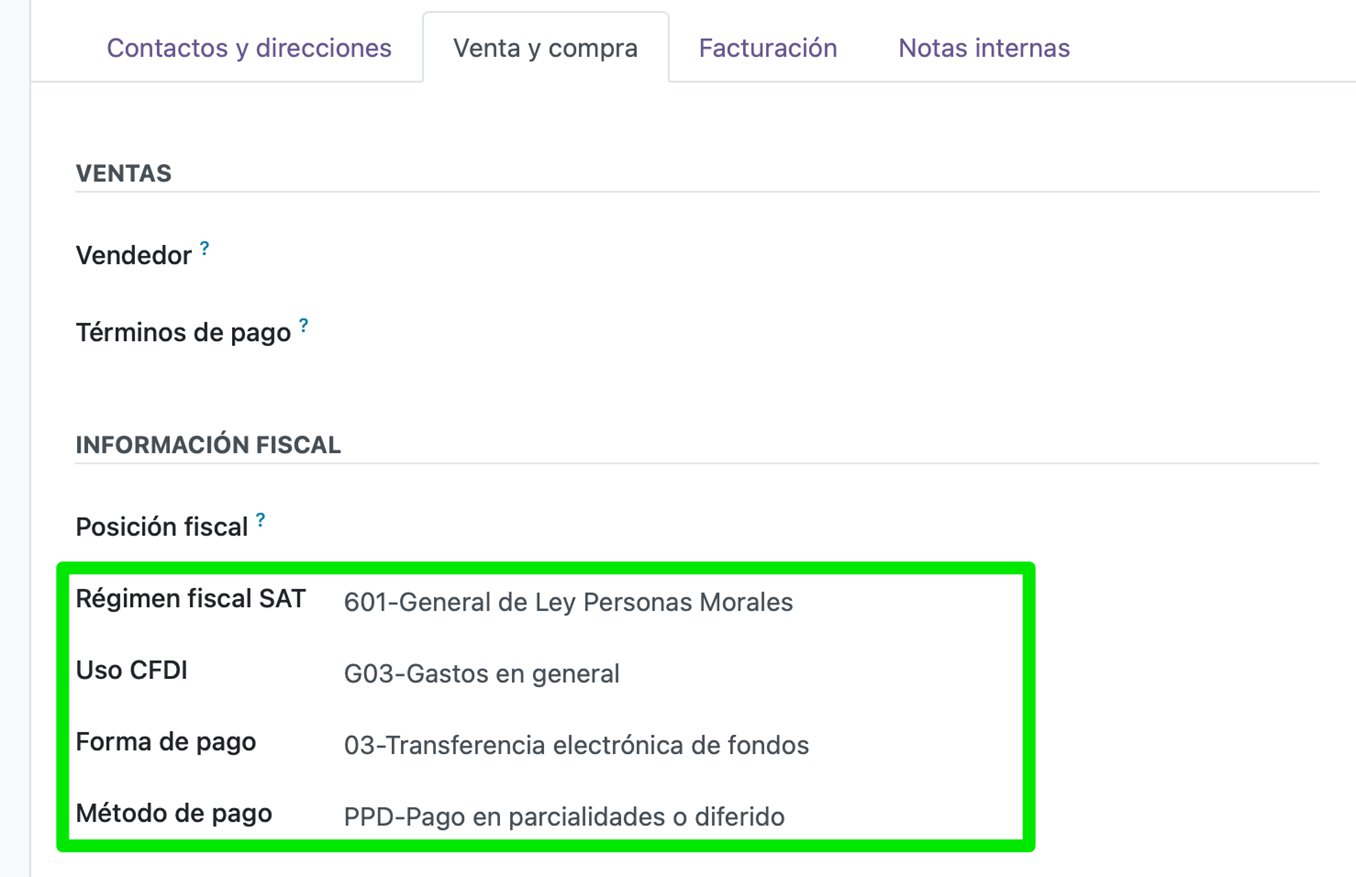
Y en la pestaña Venta y Compra:

Pestaña Venta y Compra del cliente
💡 USO CFDI VACÍO
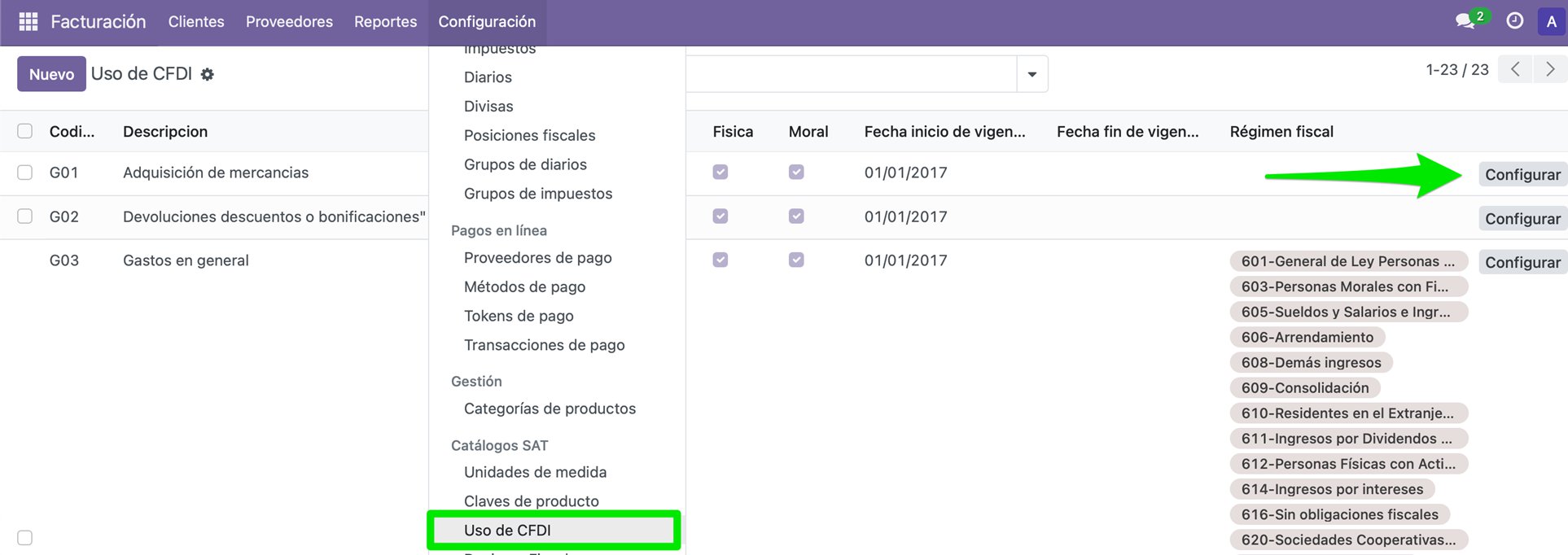
Si Uso CFDI no muestra valores, edita los usos de CFDI permitidos por régimen fiscal (instalaciones viejas pueden requerirlo; las nuevas ya vienen con la relación cargada):
Configuración de usos CFDI por régimen

Por último, en cada producto selecciona la Clave de servicio SAT:
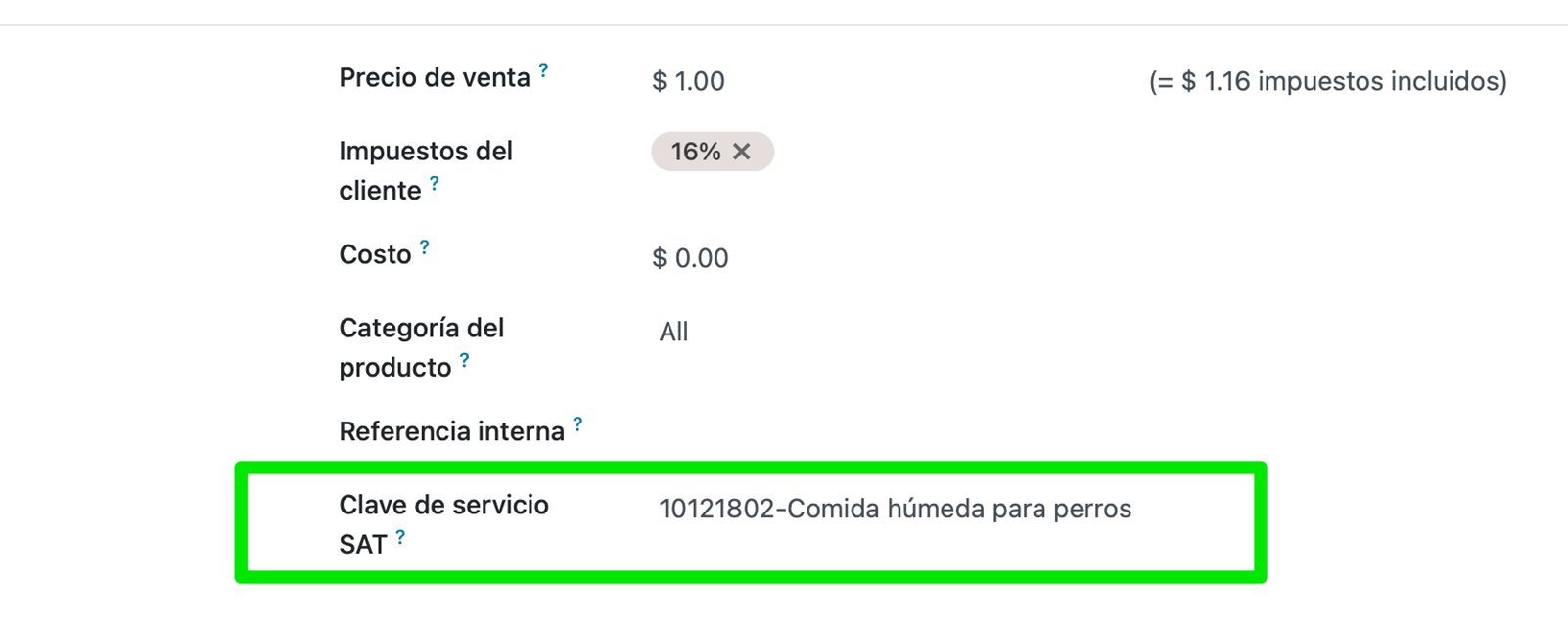
Clave de servicio SAT en el producto

9Timbrar la primera factura en demo

Crea la factura, escoge cliente, productos y confirma. Aparece el botón “Crear CFDI”:
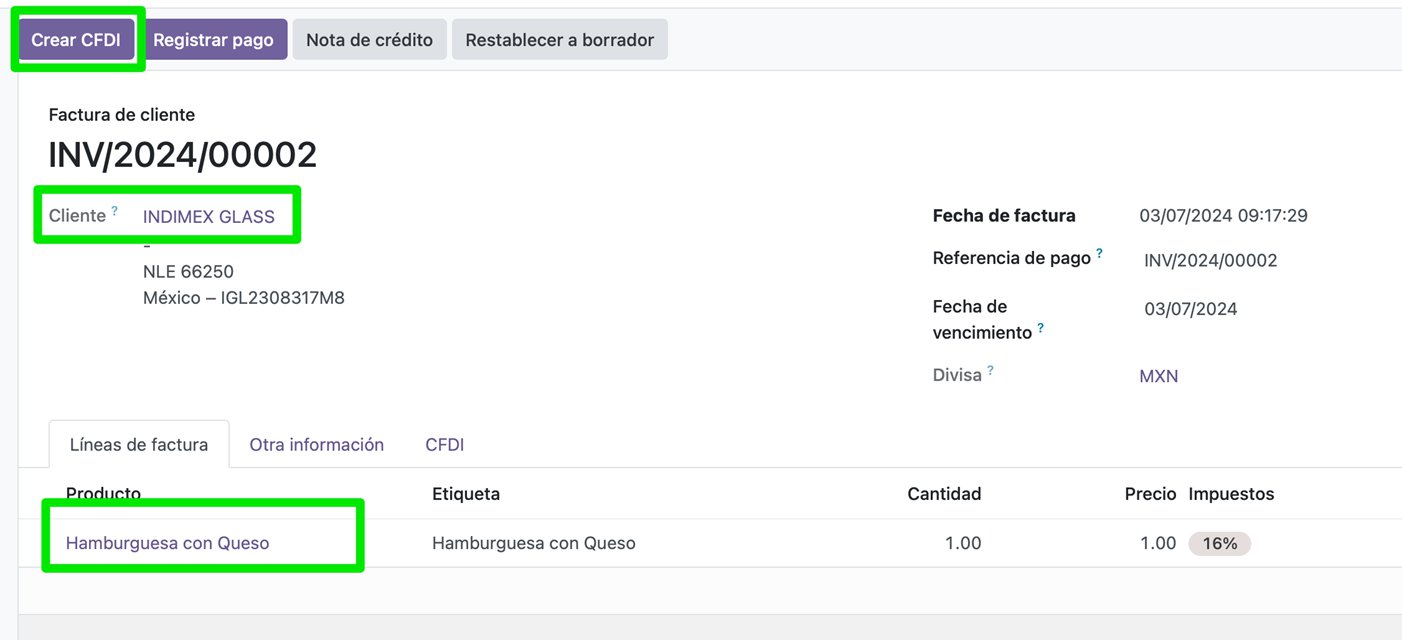
Botón Crear CFDI en factura confirmada

Click → asistente con los datos del cliente. Llena lo que falte y confirma:
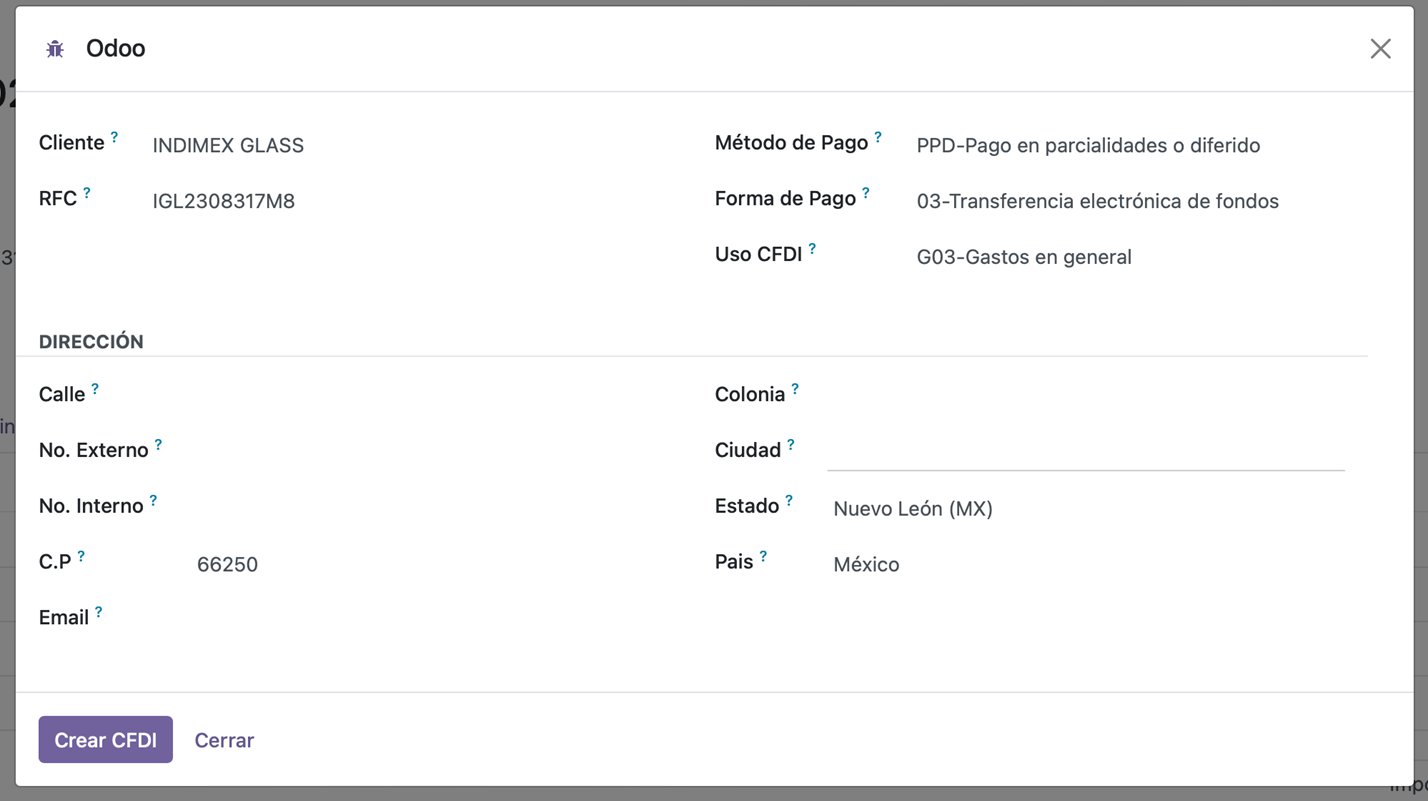
Asistente de timbrado con datos del cliente

El XML aparece en los archivos adjuntos de la factura:
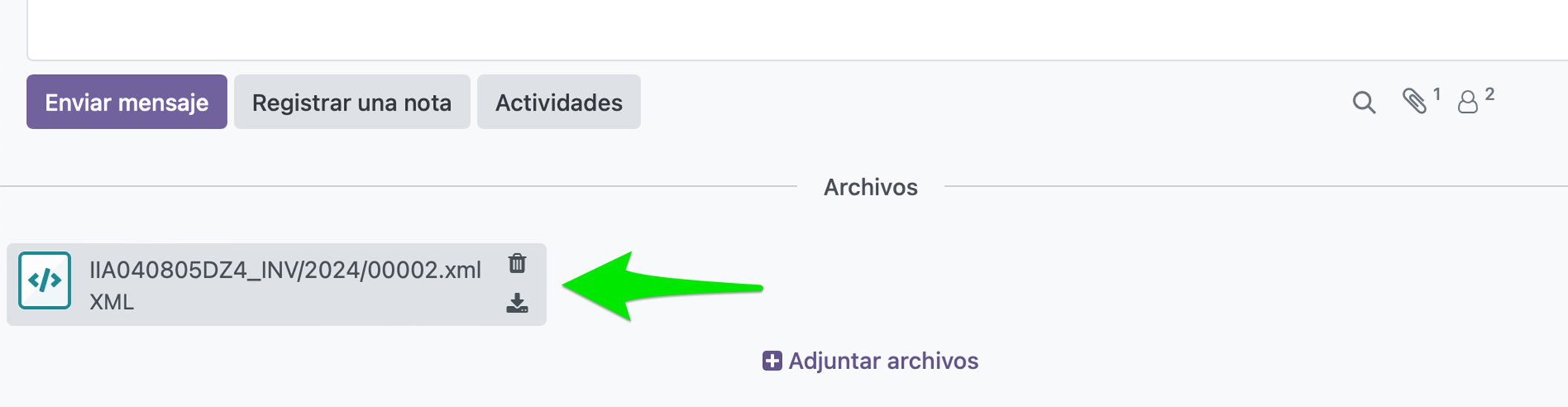
XML adjuntado a la factura

10PDF y envío por correo

Descarga el PDF desde el engrane:
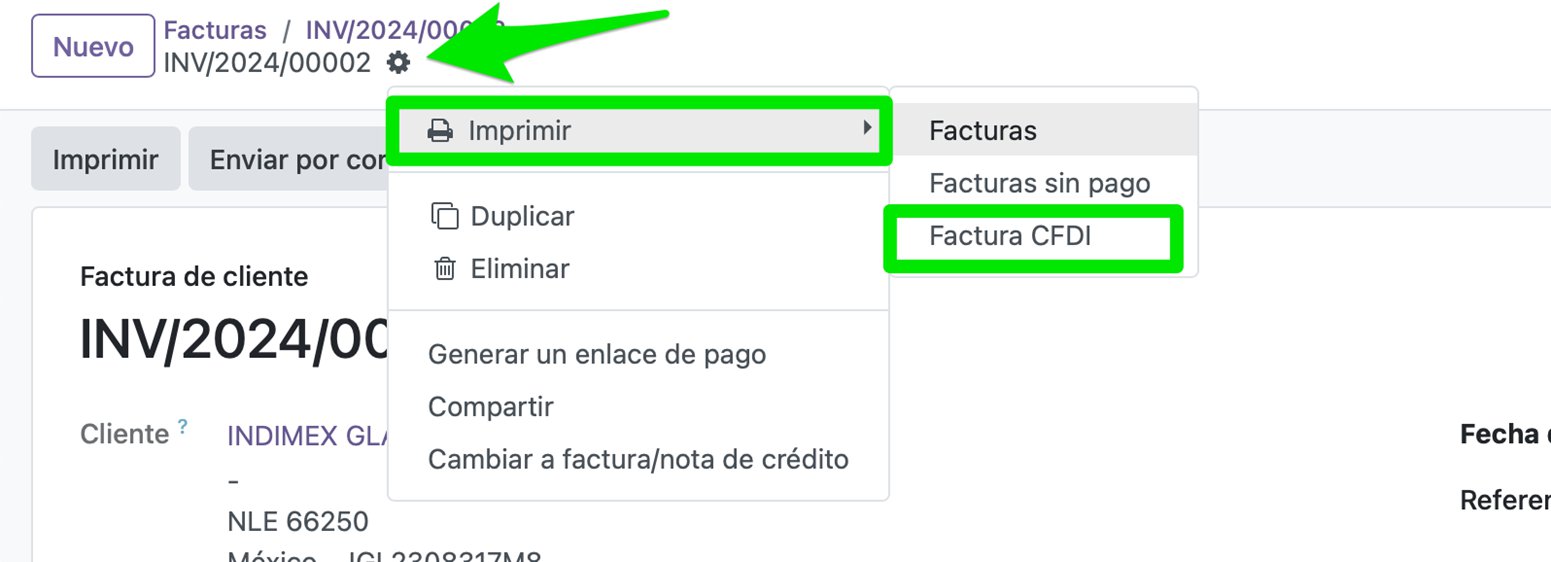
Descarga manual del PDF

O envíalo directo al cliente — adjunta XML + PDF:
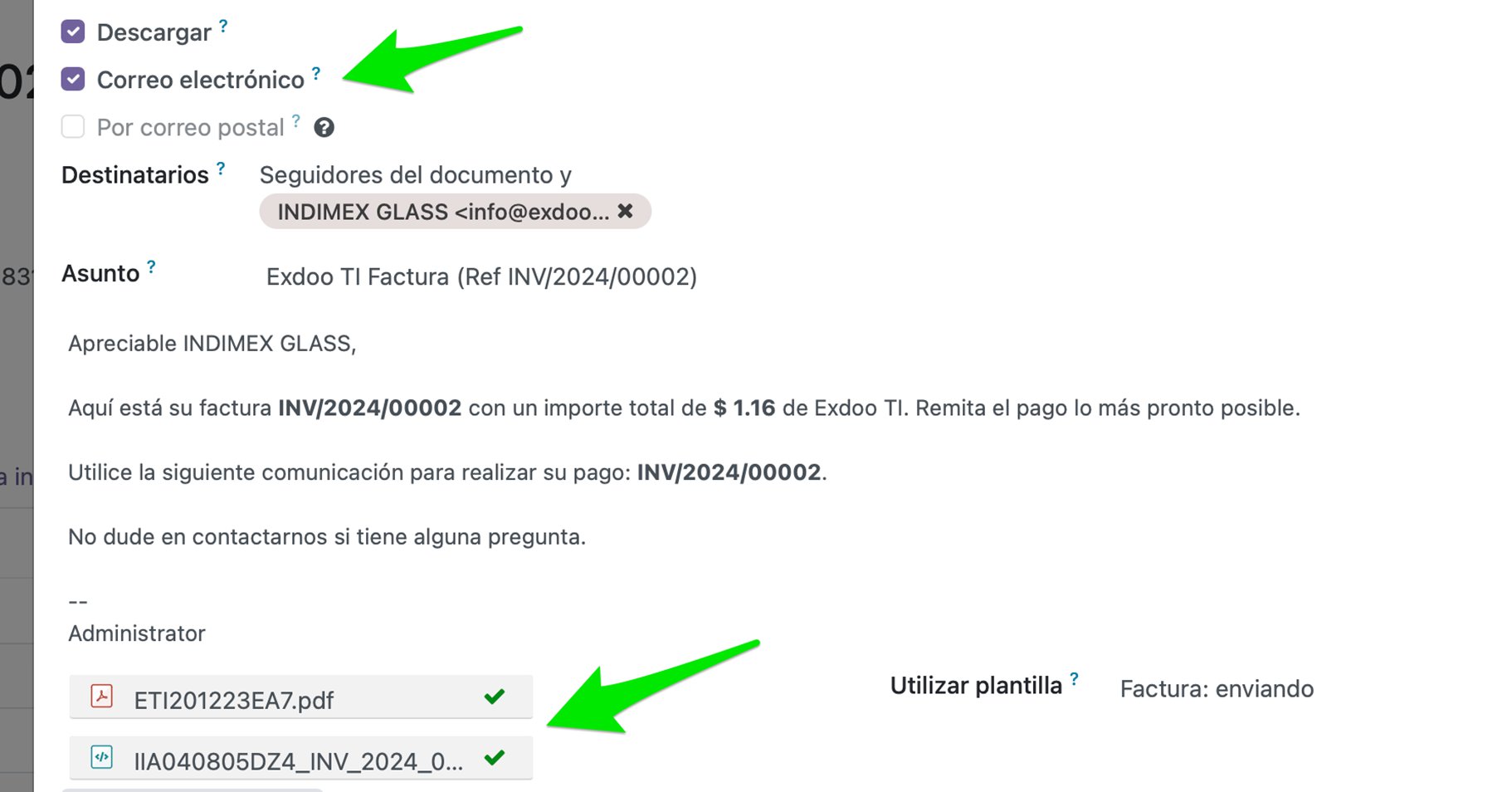
Enviar correo con XML y PDF
⚠️ CORREO SALIENTE
Para que el correo llegue al destinatario, configura el servidor de correo saliente primero.
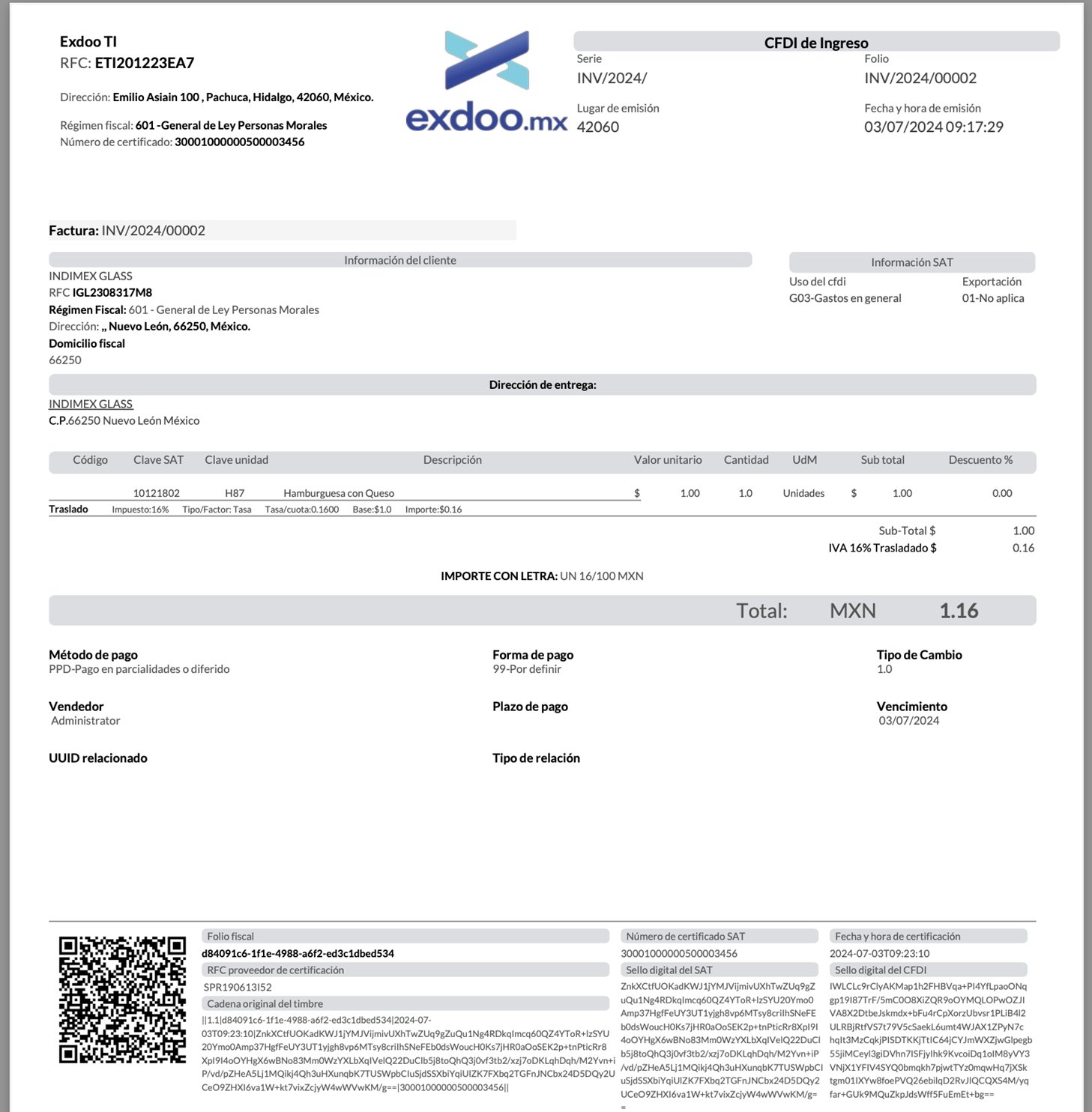
PDF cumpliendo características SAT
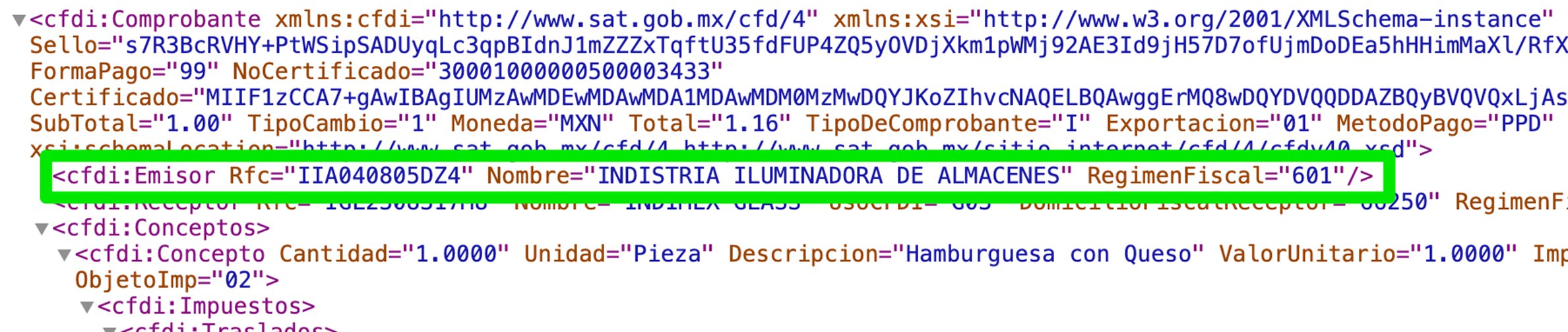
XML con datos demo
💡 DEMO vs REAL
En modo demo el XML sale con nombres “DEMO”, aunque el PDF muestra el nombre real de tu empresa. En producción ambos llevarán los datos reales.

11Pasar a producción

Desactiva el modo demo en la configuración:
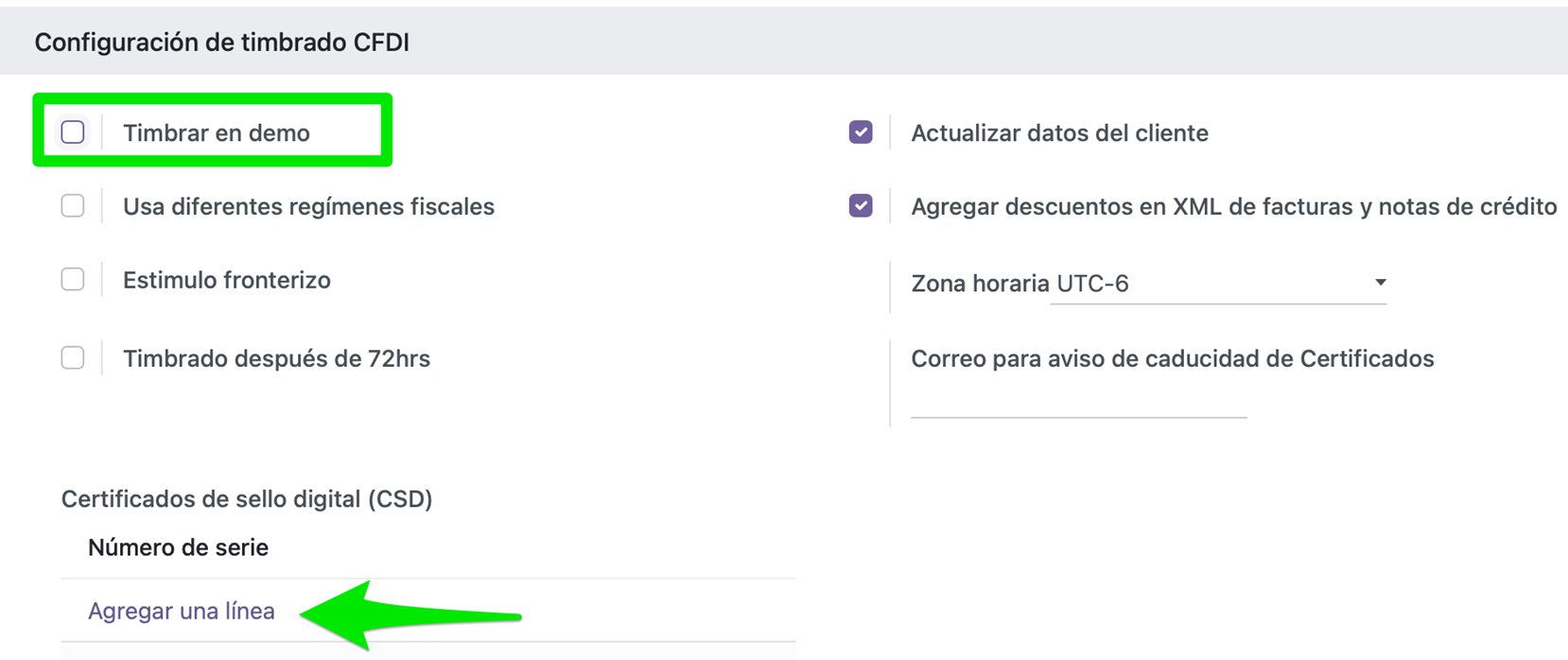
Desactivar modo demo

En la sección de Certificados de Sello Digital (CSD), click en “Agregar una línea”. Necesitas dos archivos (.key y .cer) más la contraseña:
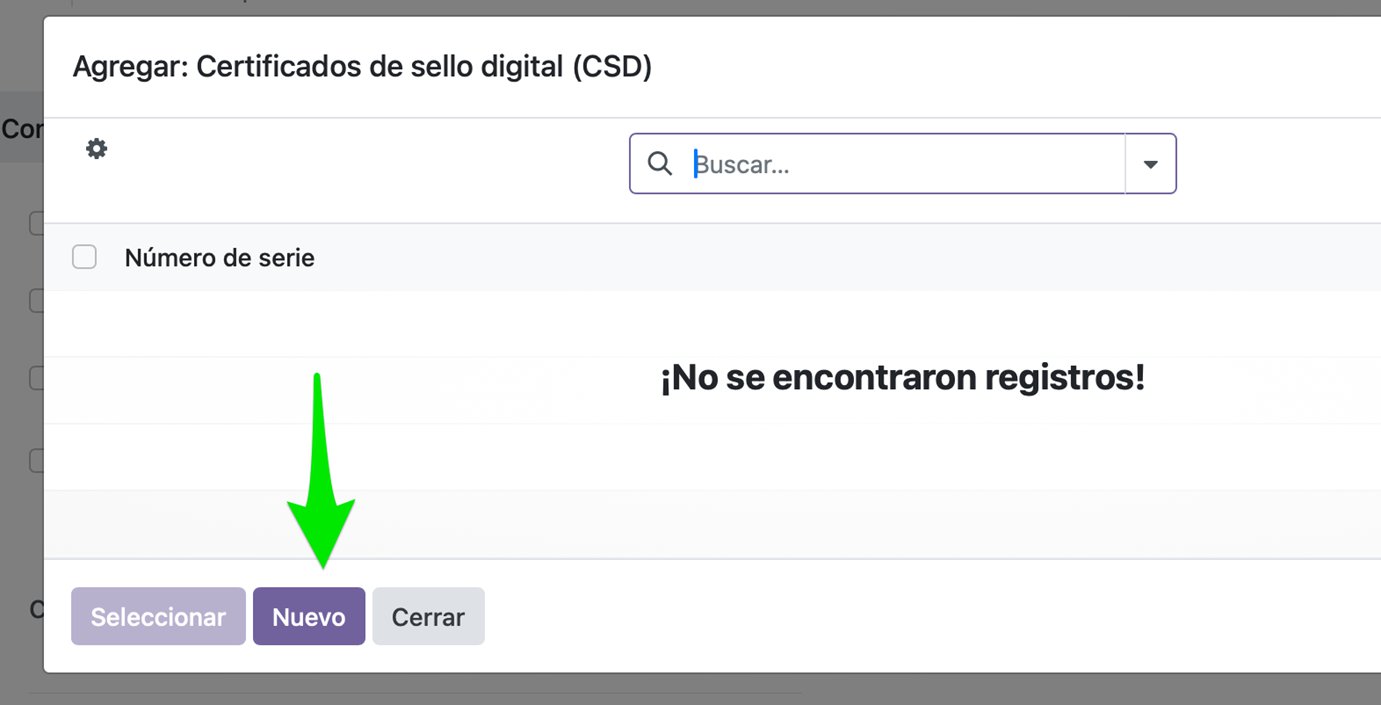
Agregar certificado CSD
⚠️ CSD ≠ FIEL
Aunque comparten extensiones, son archivos distintos. La FIEL sirve para autenticarte ante el SAT; el CSD es para timbrar facturas. Si no los tienes, genéralos en el portal del SAT.

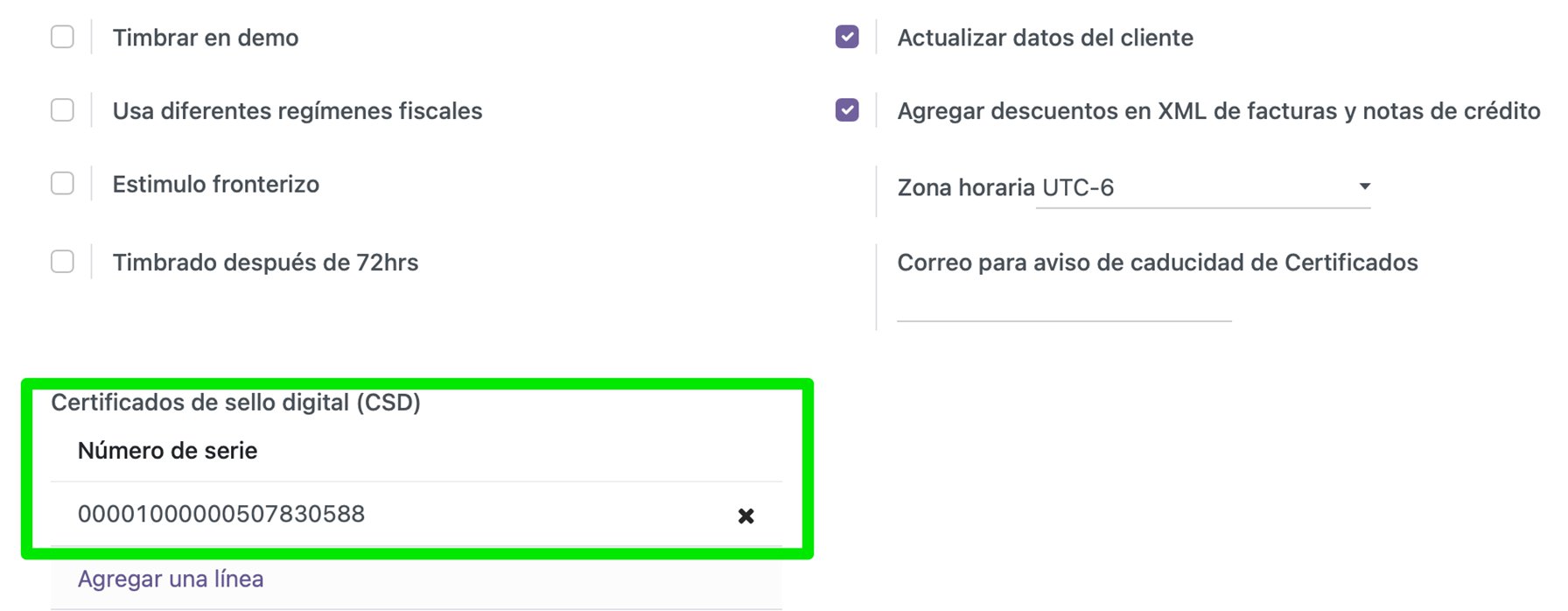
Al cargar archivos y contraseña, presiona Tab y se llenarán automáticamente número de serie y fechas:
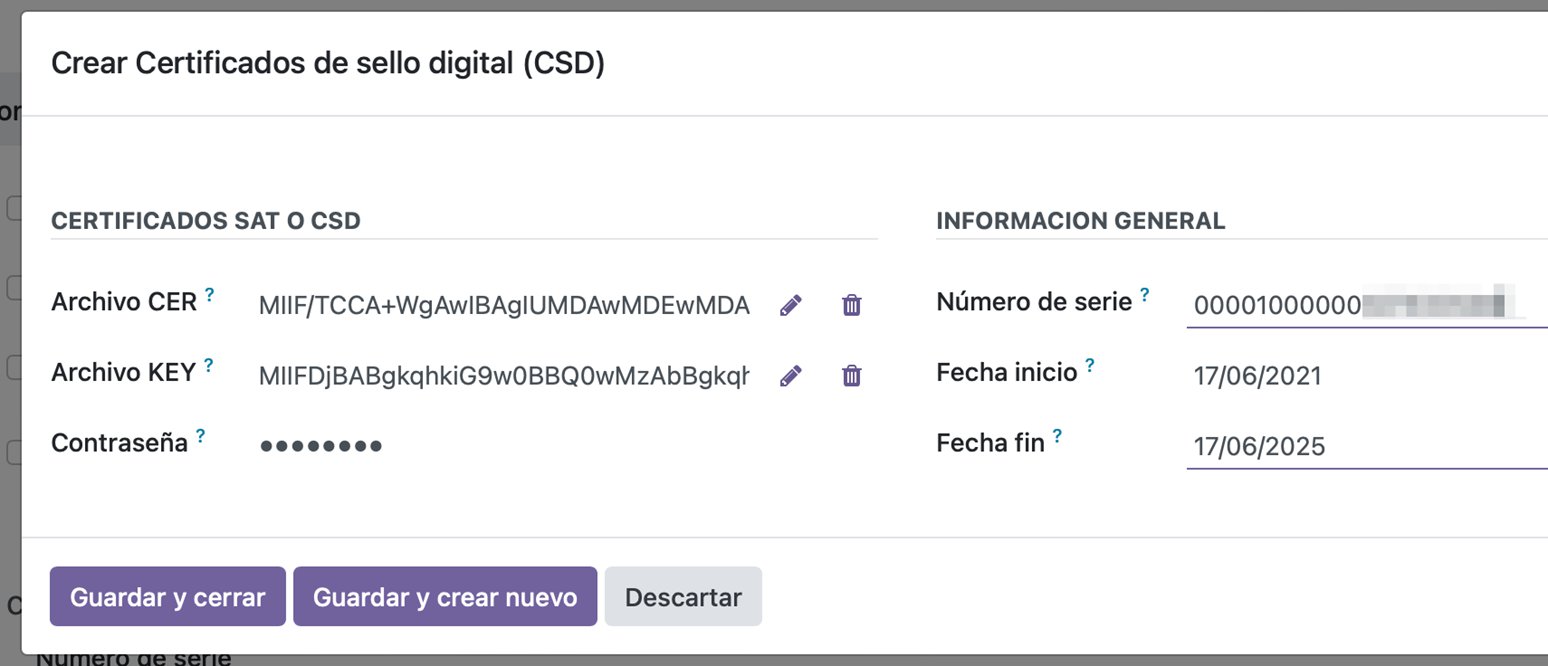
Datos del certificado autocompletados

Guarda y los CSD quedan visibles:

CSD guardados y listos

📌 En resumen

Listo para tu primera factura fiscal real. Asegúrate de tener timbres adquiridos antes de empezar a producción. Para colaborar, reportar errores o sugerir mejoras escríbenos a info@exdoo.mx.

Deja un comentario

Tu dirección de correo electrónico no será publicada. Los campos obligatorios están marcados con *

¿Te gustaría implementar Odoo en tu empresa?

12 años de experiencia · +60 implementaciones exitosas · Partner Gold de Odoo en México

Hablemos por WhatsApp