Módulo de IA en Odoo 19: tips y configuraciones
Odoo 19 marca un antes y un después con su módulo oficial de IA generativa. Asistentes que entienden el contexto del usuario, generan reportes desde lenguaje natural y crean campos alimentados por IA. Pero la instalación tiene un detalle clave: PostgreSQL necesita la extensión pgvector. Te explicamos cómo dejarlo funcionando paso a paso.
1
¿Qué es nuevo en Odoo 19?
Por primera vez, Odoo incorpora un módulo oficial de IA generativa que permite crear asistentes inteligentes capaces de:
2
Los dos componentes clave: LLM + RAG
pgvector es la extensión que añade soporte nativo para vectores y permite hacer búsquedas semánticas eficientes.
3
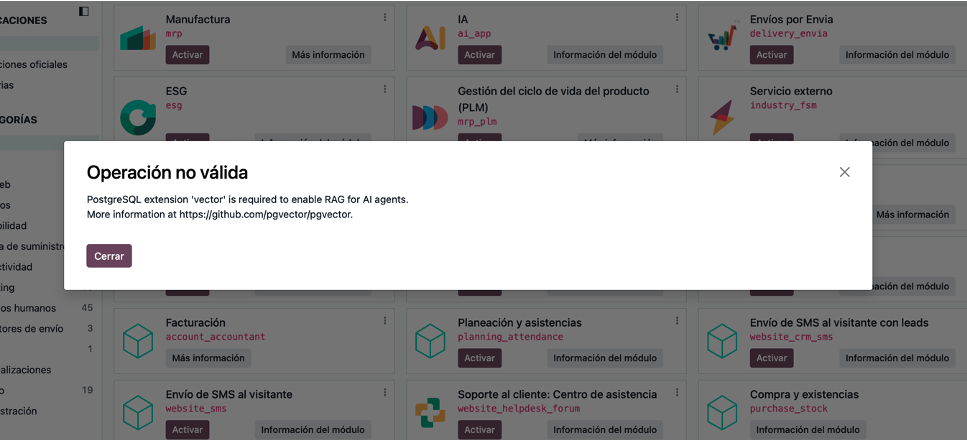
El problema típico: el módulo no se instala
Si intentas instalar el módulo de IA con una imagen de PostgreSQL estándar, te encontrarás con un error: la extensión pgvector no está disponible. Hay que cambiar la imagen del contenedor de base de datos por una que la traiga integrada.
4
Solución: cambiar la imagen Docker
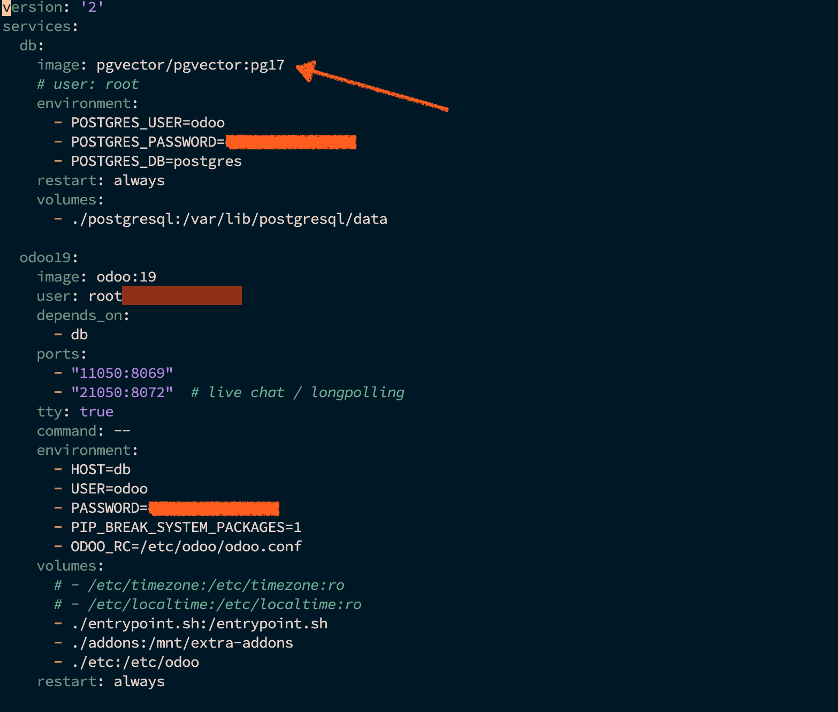
En el archivo docker-compose.yml, reemplazamos la imagen estándar por la versión con pgvector ya integrado:
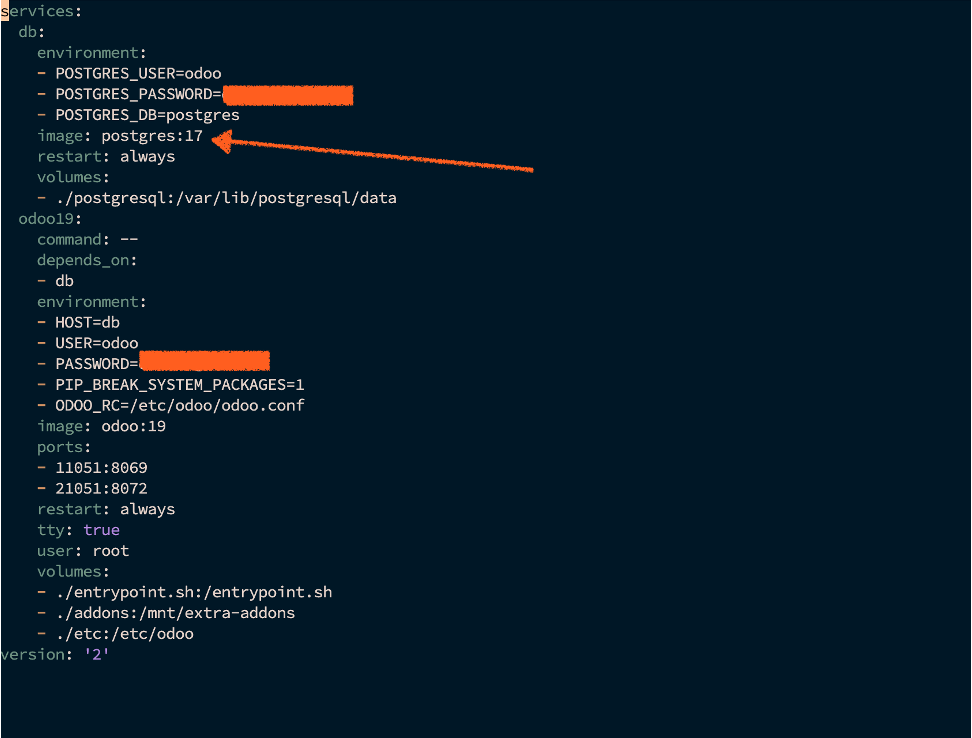
# Antes
image: postgres:17

# Después
image: pgvector/pgvector:pg17
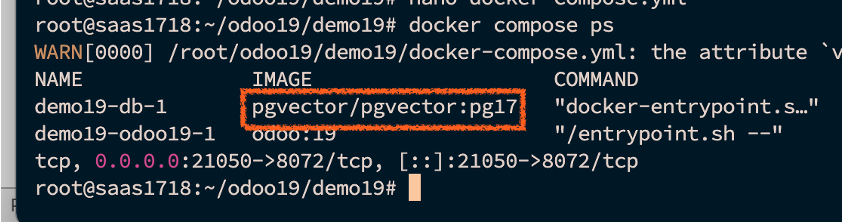
Volvemos a levantar el contenedor. Al inspeccionar las imágenes, deberías ver pgvector/pgvector:pg17:
5
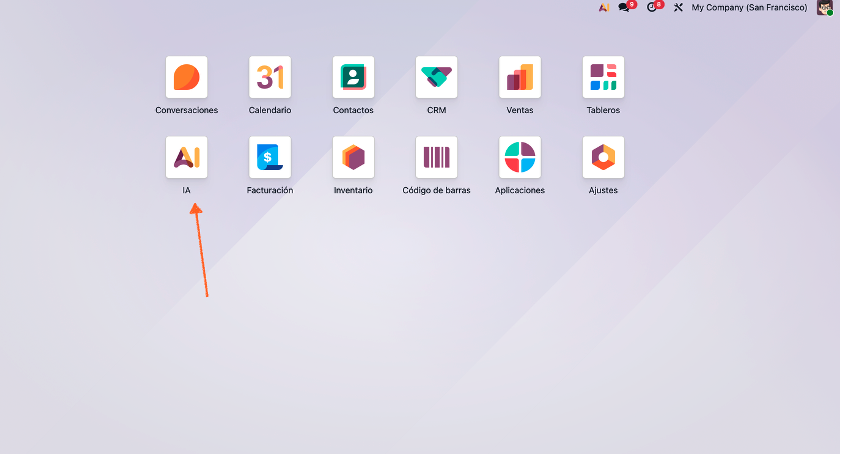
Instalar el módulo de IA
Con pgvector disponible, el módulo se instala sin problemas desde Aplicaciones:
6
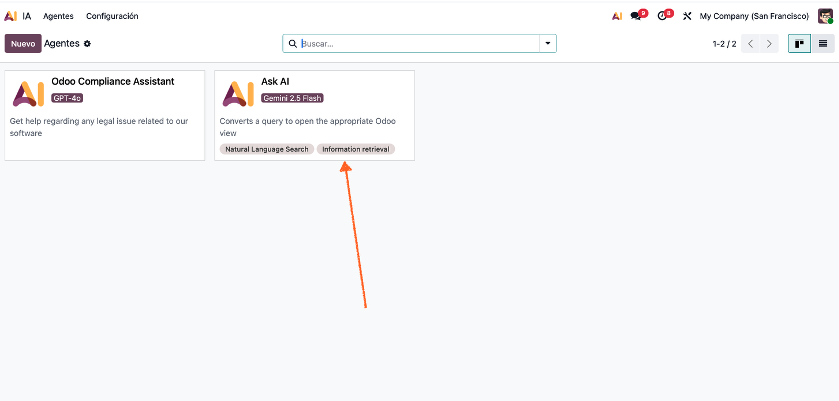
Configurar la API key de Gemini
El siguiente paso es conectar Odoo con un proveedor de IA. En este ejemplo usamos Google Gemini:
6.1 — Crear cuenta y generar la clave
Crea una cuenta en aistudio.google.com y entra al apartado API Keys:
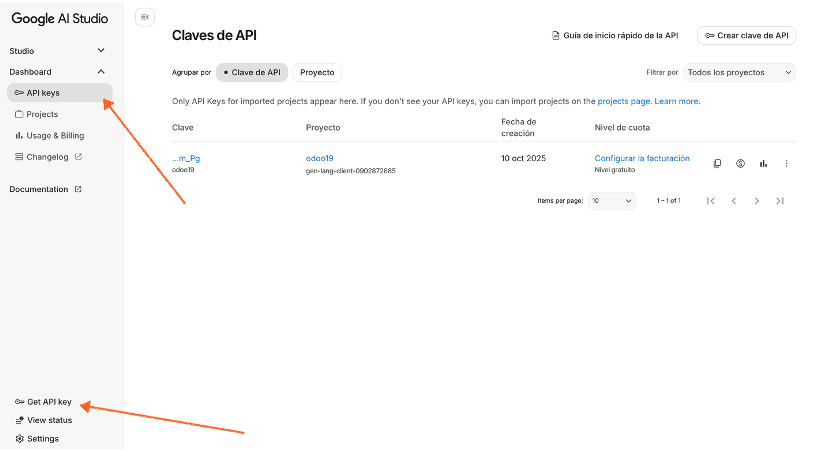
Pulsa Crear clave de API. Esto genera una clave que copiarás para pegar en Odoo:
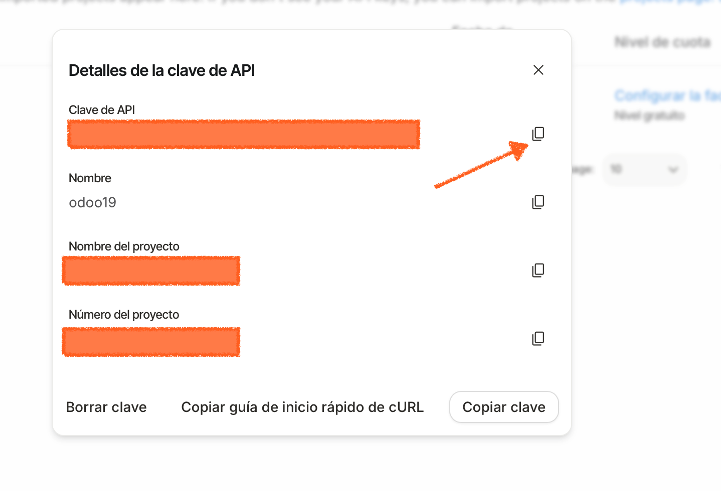
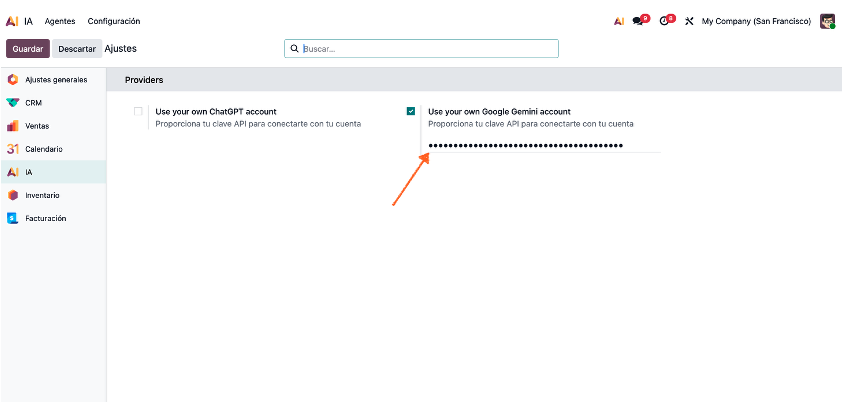
6.2 — Pegar la clave en Odoo
En los ajustes del módulo de IA, pegamos la clave en el parámetro de Gemini y guardamos:
7
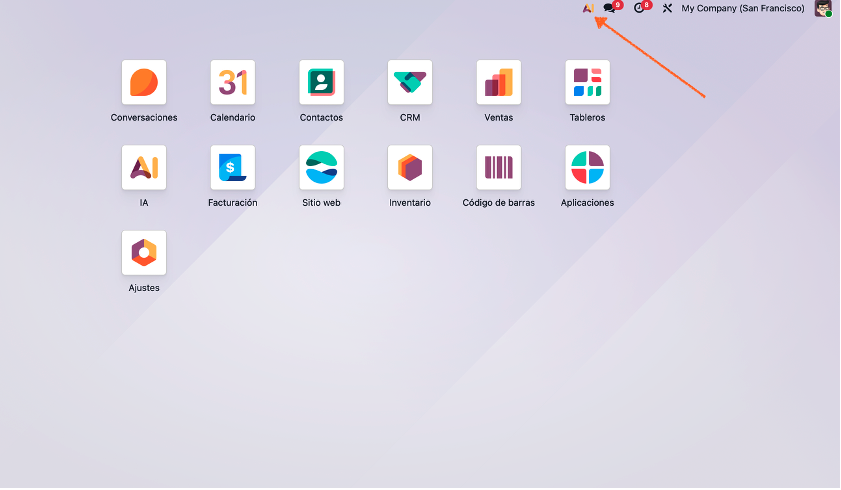
Gemini en acción: usos prácticos
Para hablar con la IA, hay un acceso directo en la interfaz:
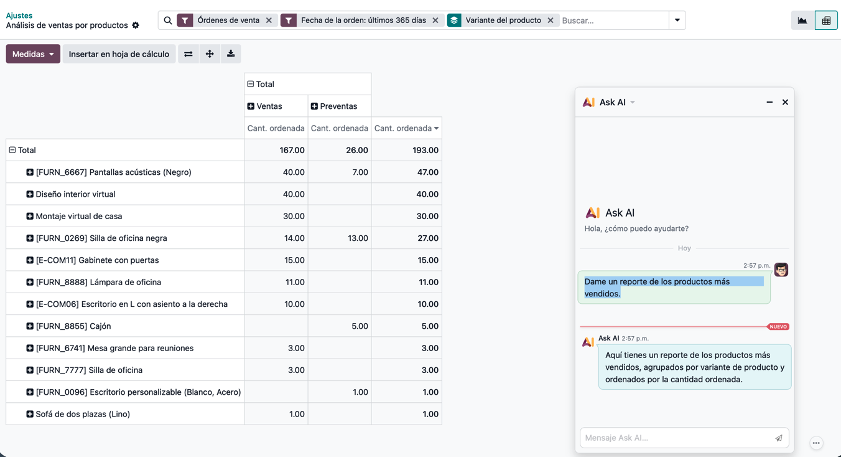
7.1 — Generar reportes
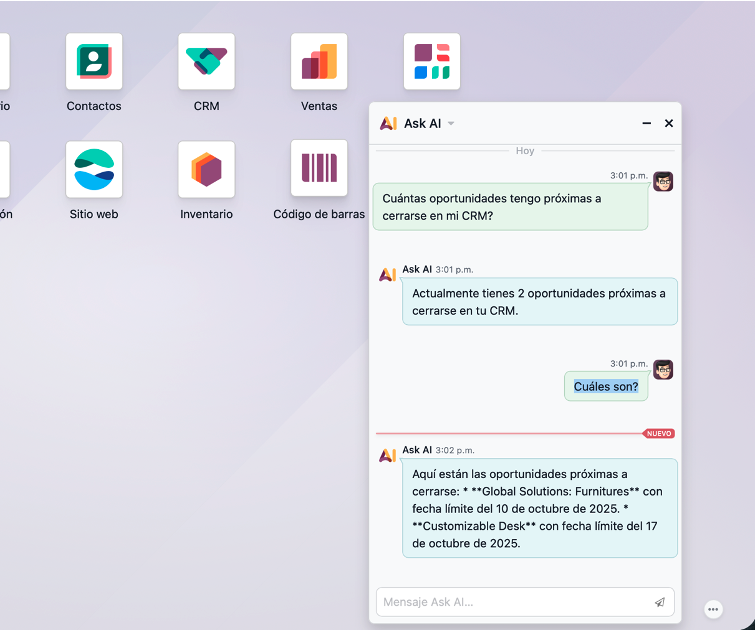
7.2 — Resumir información
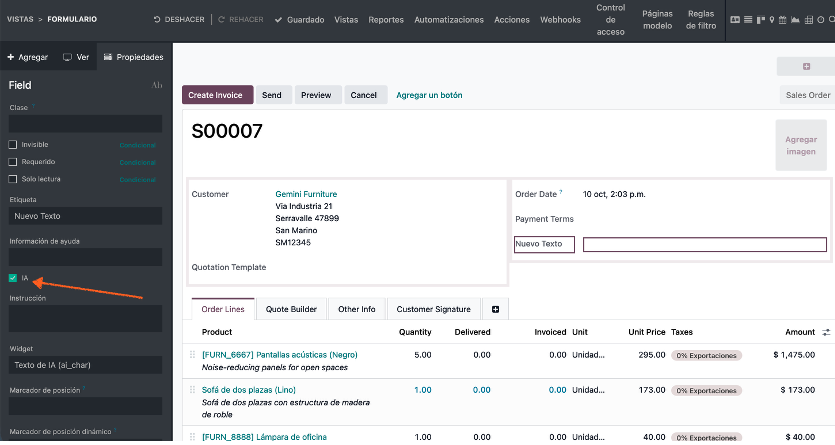
7.3 — Campos alimentados por IA
En cualquier vista, abrimos Odoo Studio y seleccionamos el tipo de campo IA:
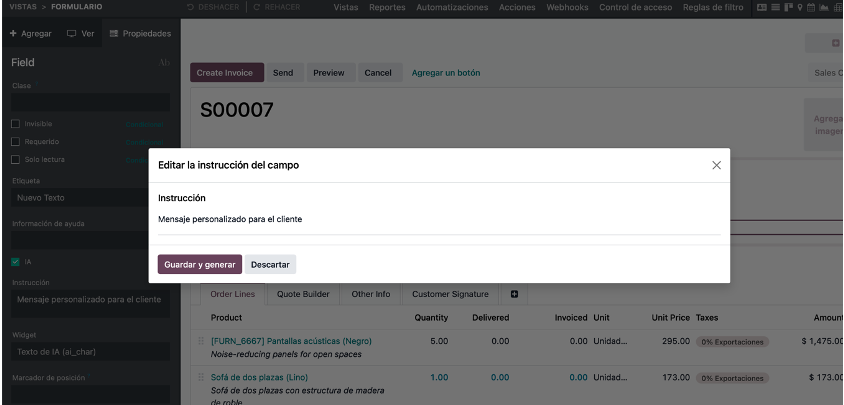
Escribimos la instrucción que la IA seguirá para generar el contenido del campo:
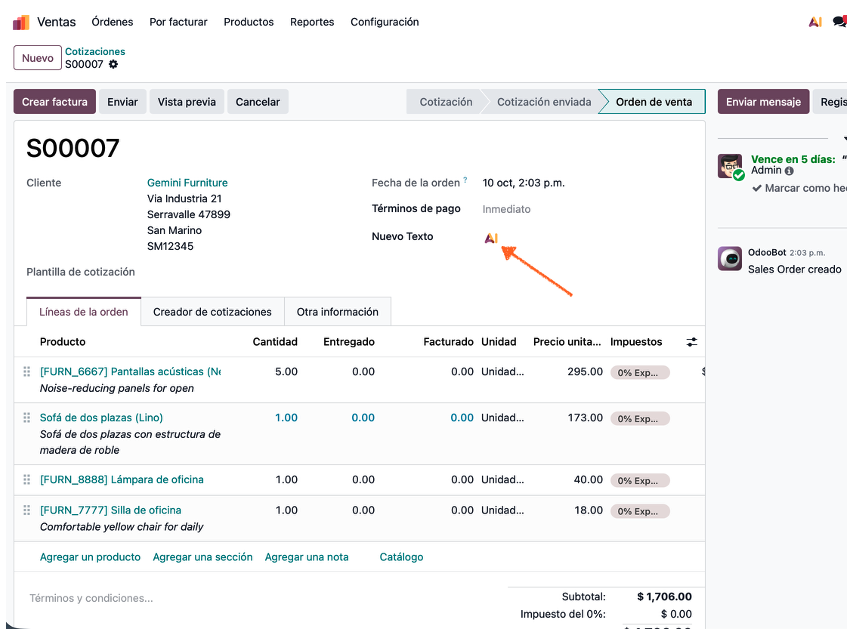
Al guardar, el campo aparece con el ícono de IA. Un clic dispara la generación de contenido:
📊 Stack completo
+ pgvector
→
RAG activo
→
Gemini + OpenAI
→
listos para usar
📌 En resumen
La llegada de la IA a Odoo 19 representa un paso firme hacia una nueva generación de ERPs más inteligentes, predictivos y centrados en el usuario. Con Gemini y OpenAI integrados, Odoo no solo gestiona datos: los interpreta, aprende de ellos y propone acciones.
Aunque la configuración inicial requiere ajustes técnicos —habilitar pgvector en PostgreSQL para que RAG funcione—, el resultado vale la pena. Una vez activada, la IA se vuelve una herramienta transversal que asiste en ventas, soporte, marketing y cualquier módulo donde la información sea clave. En Exdoo implementamos el módulo de IA con configuración completa y casos de uso a medida — desde asistentes para soporte hasta campos auto-llenados con OpenAI.
Deja un comentario