Odoo Studio v18: personaliza sin programar
Studio es la herramienta low-code de Odoo: añade campos, edita vistas, crea menús, automatizaciones y reportes sin escribir un módulo. Esta guía recorre la interfaz, los tipos de campos relacionales, las automatizaciones, los webhooks y los ejemplos prácticos paso a paso para que el negocio tome control de las personalizaciones.
1
¿Qué es Odoo Studio?
Odoo Studio es la herramienta low-code que permite personalizar y crear aplicaciones, vistas, campos y automatizaciones sin escribir un módulo desde cero. Puedes añadir campos (Char, Date, relacionales), cambiar vistas (form, list, kanban…), crear menús, editar PDFs y configurar acciones programadas o webhooks.
2
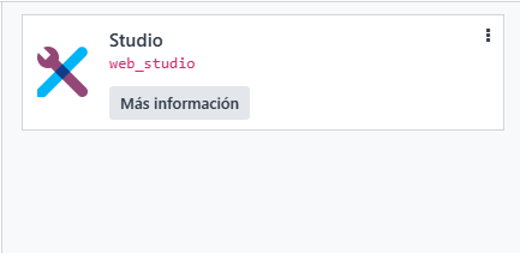
Acceso y primeros pasos
3
Vista general de la interfaz
La barra lateral de Studio contiene:
4
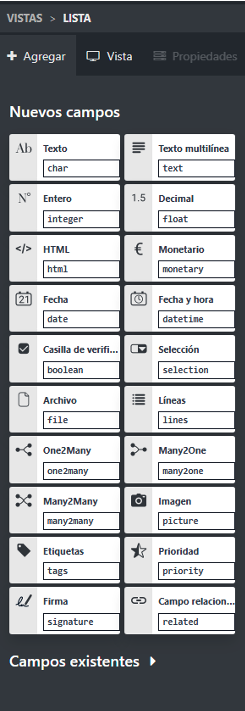
Campos y widgets: cada tipo y para qué sirve
Arrastra el campo al formulario y edita sus propiedades comunes: Label, nombre técnico, Help, Widget, Placeholder, Default, Required, Read-only, Visibility por grupos.
4.1 — Tipos básicos
4.2 — Campos relacionales (importante)
5
Widgets de visualización avanzada
6
Bloques y layout
Elementos disponibles para construir formularios limpios:
7
Vistas que puedes editar
8
Automatizaciones
8.1 — Triggers disponibles
8.2 — Acciones disponibles
8.3 — Crear una regla paso a paso
2. Nombre y modelo objetivo
3. Trigger (ej. On Update) y condiciones
4. Definir acciones (Send Email, Server Action…)
5. Guardar y probar en BD de test antes de producción
9
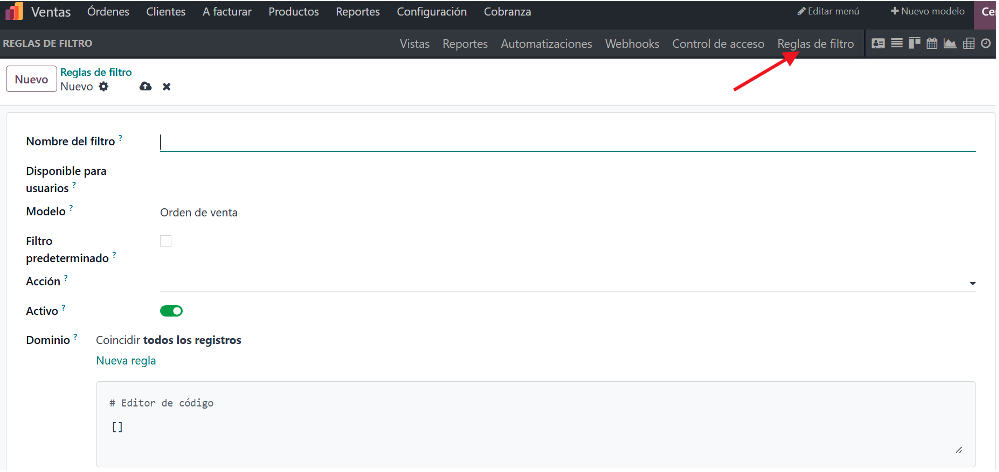
Webhooks: enviar y recibir datos en tiempo real
2. Nombre y modelo objetivo
3. Odoo genera URL secreta — habilita Log Calls
4. Define payload y Server Action al recibir
5. Prueba en desarrollo antes de producción

10
Informes PDF (QWeb)
Studio permite editar las plantillas QWeb de reportes (factura, cotización, albarán):

11
Crear modelos / aplicaciones / Exportar
Con Studio puedes crear un modelo nuevo y una aplicación completa: vistas, campos y menú inicial. Al usar features como Tags, Pipeline o Lines, Studio crea modelos relacionados automáticamente.
studio_customization) para importarlo en otra BD. Útil para mover de staging a producción o entre clientes.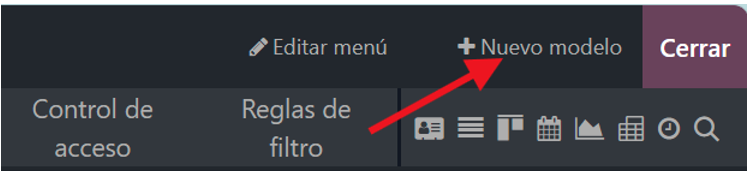
12
Seguridad y visibilidad
En Studio puedes controlar la visibilidad de campos por grupos: Allow visibility to groups o Forbid visibility.
Settings › Technical › Security.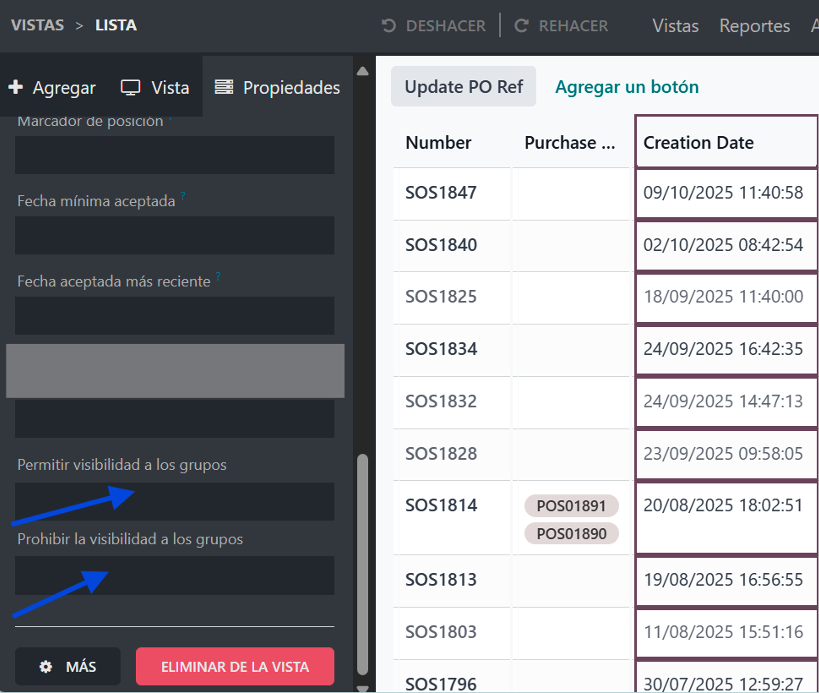
13
Limitaciones y buenas prácticas
studio_customization con regularidad.
14
Ejemplos prácticos
Ejemplo A — Añadir campo “Número de serie” al producto
2. En Form view, arrastra Char
3. Label = “Número de serie”, marca Required
4. Guardar y probar
Si necesitas que el valor sea único, agrega una validación extra mediante Server Action o módulo Python.
Ejemplo B — Email automático al pasar a “confirmed”
2. Trigger: On update | Condition: state == ‘confirmed’
3. Action: Send Email con plantilla dinámica
4. Probar el cambio de estado
Ejemplo C — Webhook entre dos BDs
2. Habilita Log Calls para depuración
3. DB origen: regla “Send Webhook Notification”
4. Probar con Postman o cambios reales
Para sincronizaciones complejas, conviene un módulo o middleware con colas y reintentos.
15
Checklist antes de producción
📌 En resumen
Odoo Studio v18 permite que el negocio tome control de las personalizaciones — campos, vistas, automatizaciones y aplicaciones — sin depender siempre de developers. Es la pieza ideal para iterar rápido sobre flujos operativos.
Tiene límites: para lógica compleja y componentes críticos, sigue siendo recomendable un módulo desarrollado a medida. En Exdoo combinamos lo mejor de los dos mundos — Studio para iteración rápida, módulos Python para lógica de negocio sólida — y acompañamos a equipos a usar Studio con buenas prácticas de versionado y pruebas.
Deja un comentario