POS para restaurantes en Odoo 19: kits y variantes
Cuando vendes un capuchino en POS, no quieres seleccionar manualmente café, leche y canela cada vez. Y cuando viene en tres tamaños y dos tipos de leche, quieres que Odoo entienda que son seis presentaciones del mismo producto. Esta guía resuelve los dos casos: productos compuestos con BOM tipo kit y variantes con atributos múltiples — y muestra cómo el inventario se descuenta solo al cerrar la venta.
En esta guía recorreremos:
1
Crear el producto desde Inventario
Empezamos creando el producto principal. En este ejemplo, un Capuchino:
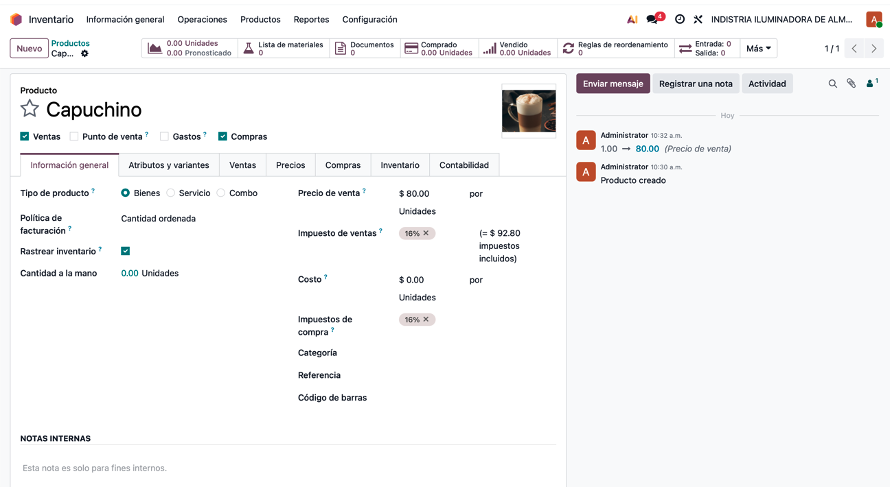
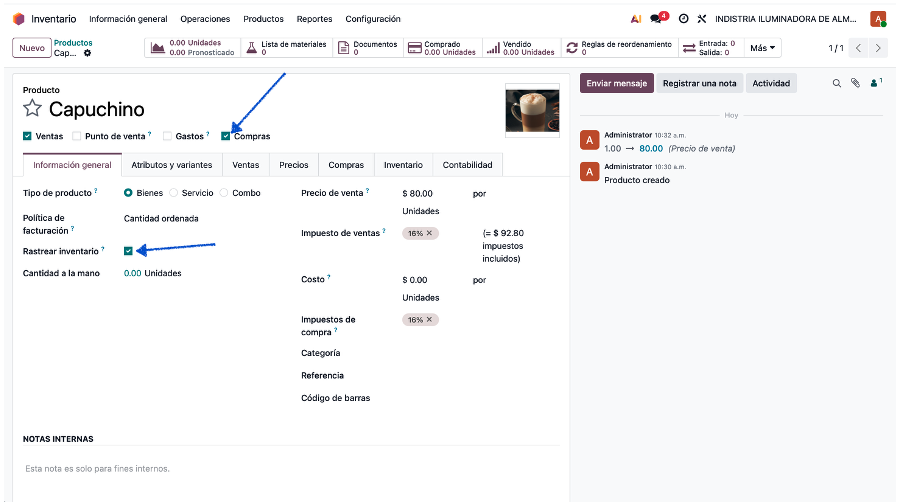
- Rastrear inventario: Odoo no lleva inventario directo del producto final — depende de su BOM.
- Compras: no compras el capuchino, lo elaboras a partir de sus componentes.
¿Qué es un producto compuesto?
Es un producto que elaboras con otros productos. En el ejemplo, el capuchino se hace con café, leche, canela, caramelo, etc. En el POS no quieres seleccionar todos esos ingredientes uno por uno — solo eliges “Capuchino” y Odoo descuenta los componentes automáticamente al cerrar la venta.
2
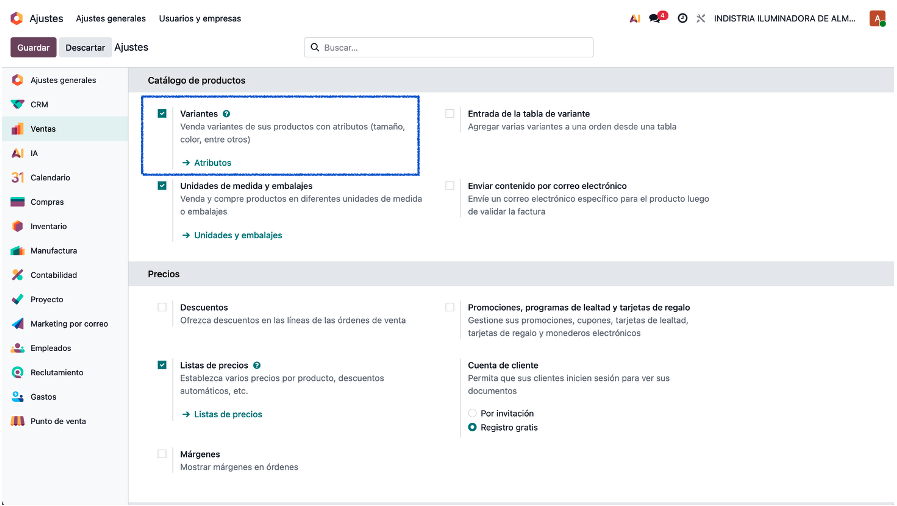
Activar Variantes en la configuración
Si la pestaña de variantes no aparece en el producto, hay que activar la opción global. Esta es una de esas configuraciones perezosas que muchos buscan media hora antes de descubrir dónde está:
3
Crear los atributos y valores
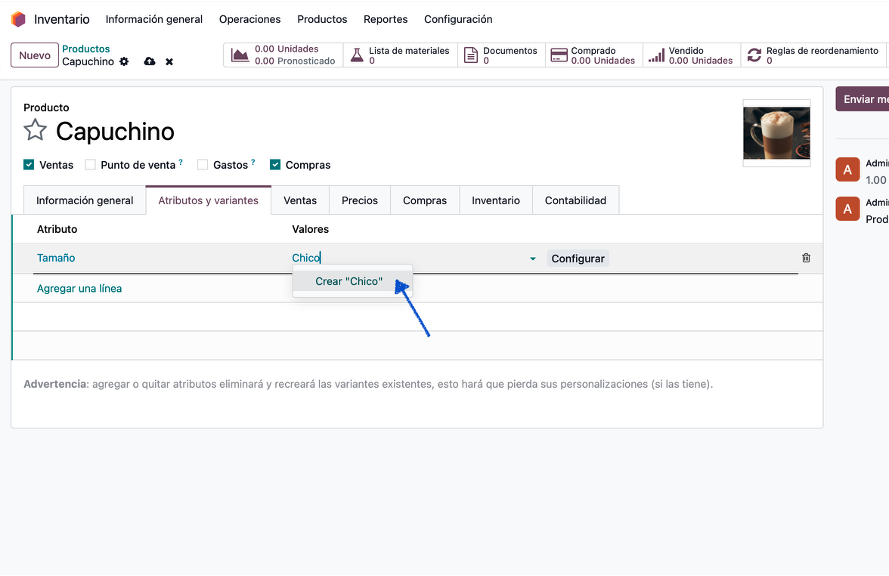
Volvemos al producto y abrimos la pestaña Atributos y variantes. En el ejemplo creamos dos atributos: Tamaño y Tipo de leche. Pulsa “Agregar una línea” y comienza a escribir — Odoo permite crear el atributo en el momento si no existe:
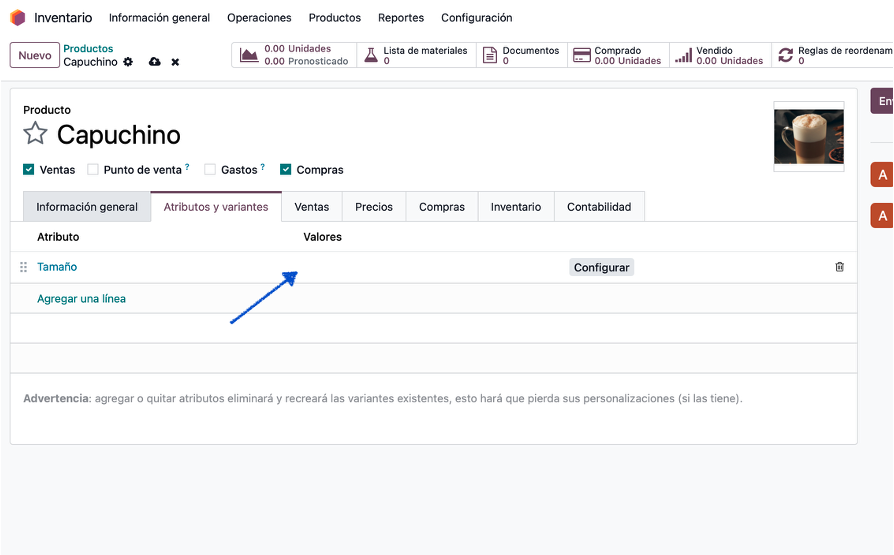
Después agregamos los valores de cada atributo (chico/mediano/grande, entera/almendra…). De nuevo, basta con escribir — Odoo lo crea si no existe:
4
Configurar precios extra por variante
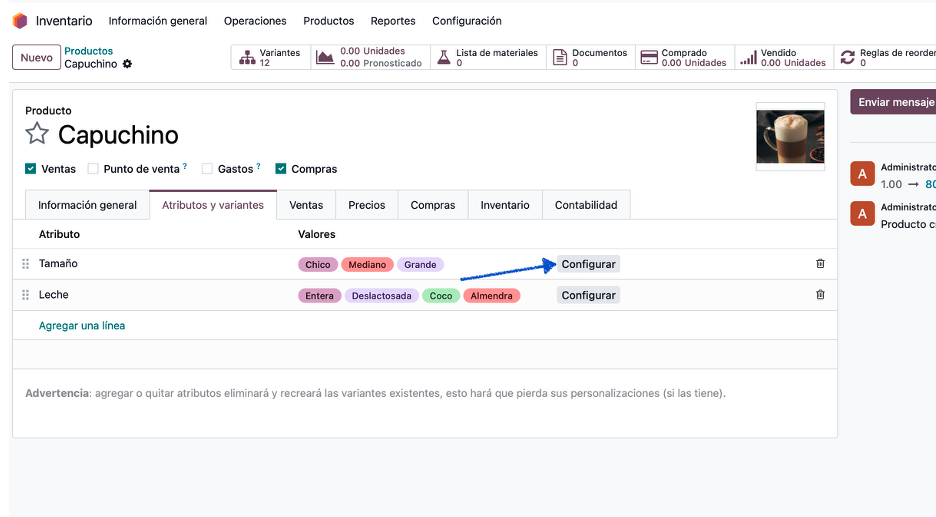
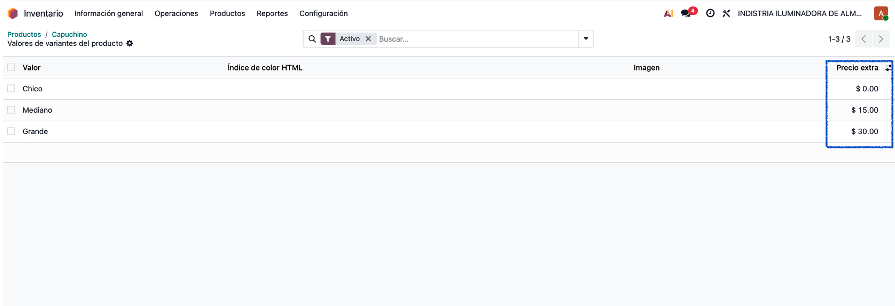
Una vez creados los valores, se habilita el botón Configurar. Allí defines un precio extra para cada valor (por ejemplo, leche de almendra = +$10):
5
Visualizar las variantes generadas
Odoo crea automáticamente todas las combinaciones posibles. En el ejemplo, 4 leches × 3 tamaños = 12 variantes. Las puedes ver desde el botón superior del producto principal:
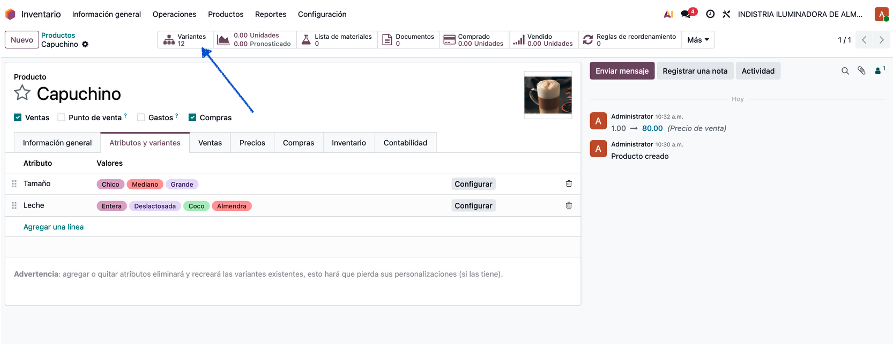
O desde el menú de variantes del producto, con la lista completa:
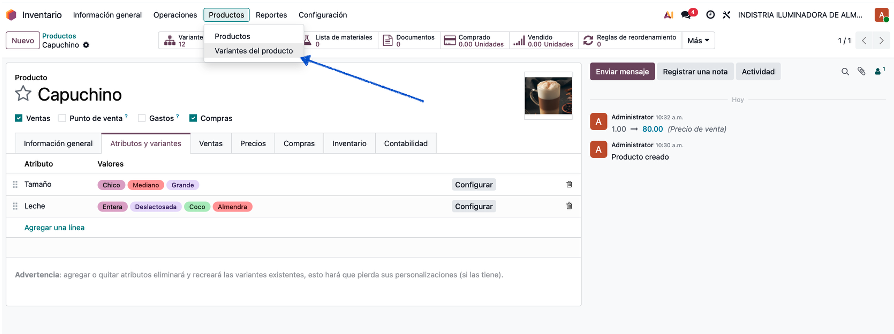
6
Crear la BOM tipo kit por variante
Aquí está el truco: cada variante específica puede tener su propia lista de materiales (BOM) tipo kit. Así, un Capuchino grande con leche de almendra descuenta cantidades distintas que un chico con leche entera.
Abrimos la variante específica (en este ejemplo: leche de almendra, tamaño grande):
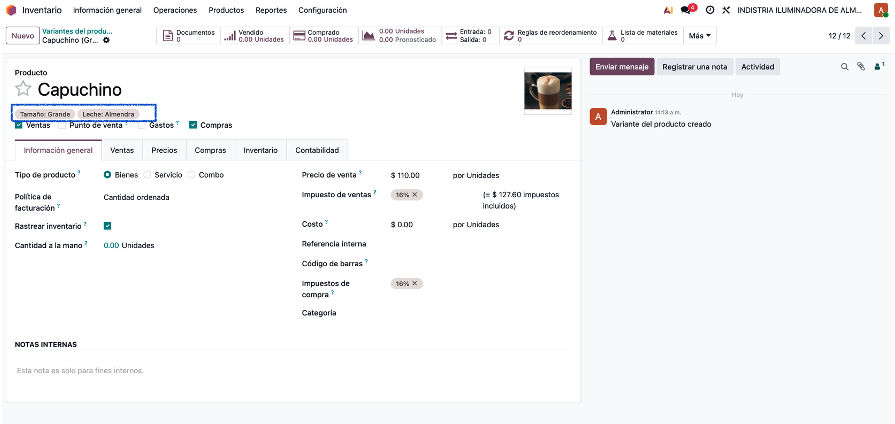
Vamos al apartado de Lista de Materiales:
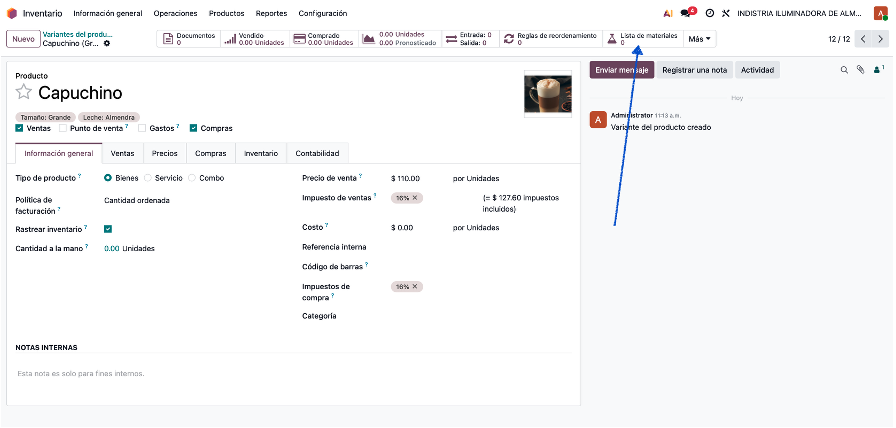
Y creamos la BOM con los componentes y cantidades:
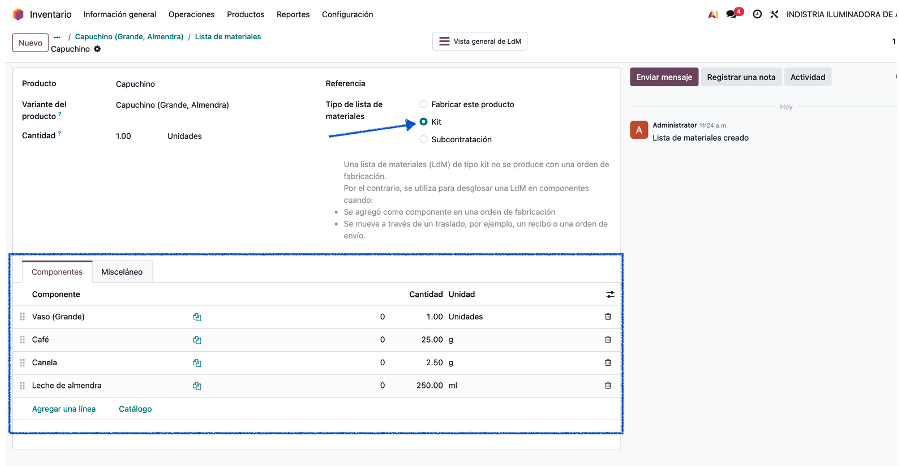
7
Vender desde POS y revisar el movimiento
Ahora vendemos el producto desde el POS. En la rejilla aparece el capuchino:
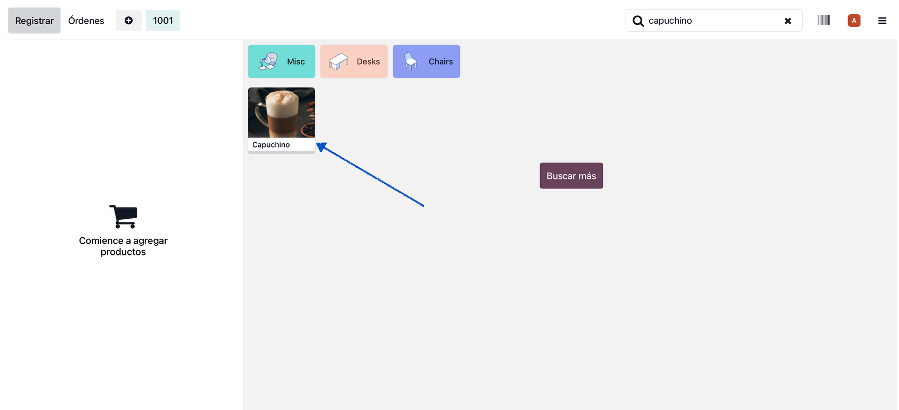
Al seleccionarlo, el POS pide elegir la variante (tamaño y tipo de leche):
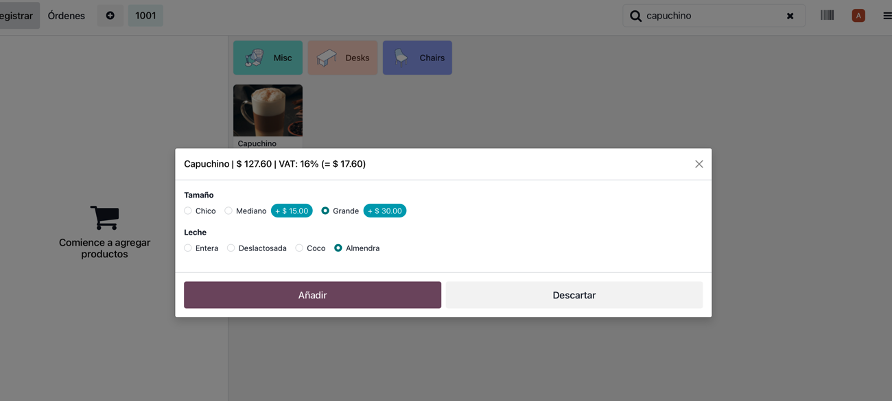
Lo añadimos al ticket y procesamos el pago como cualquier otra venta:
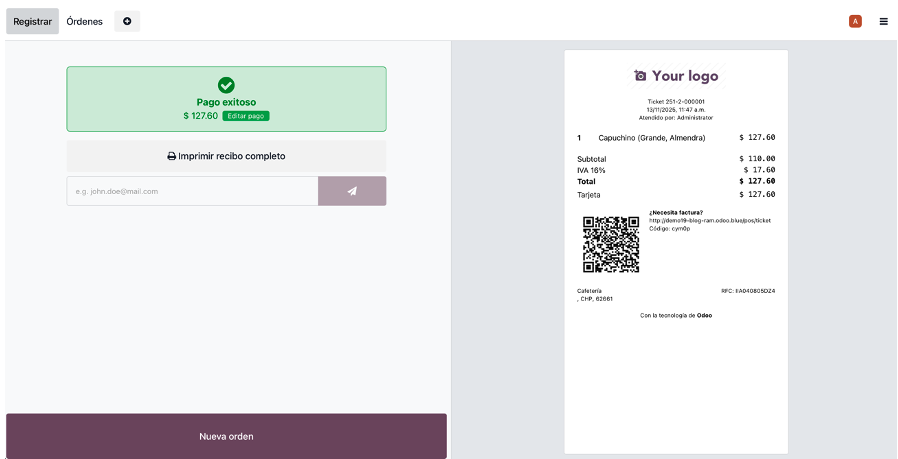
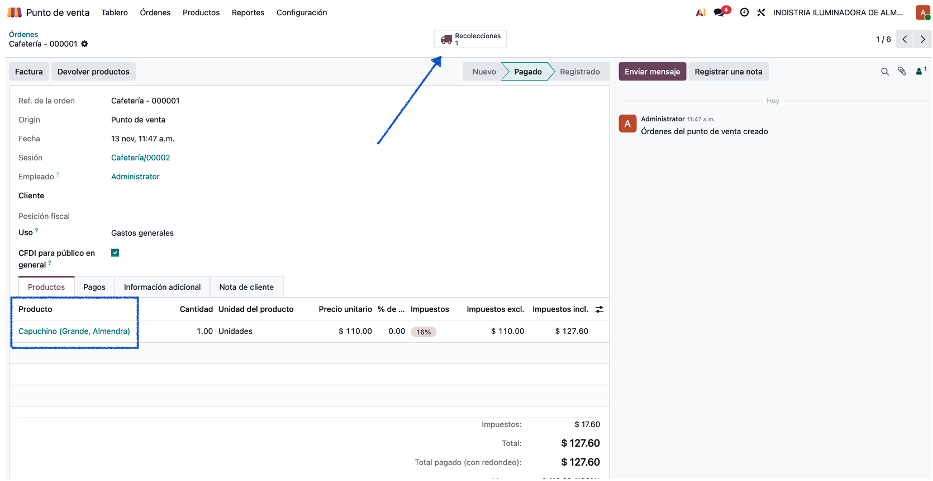
Verificar el movimiento de inventario
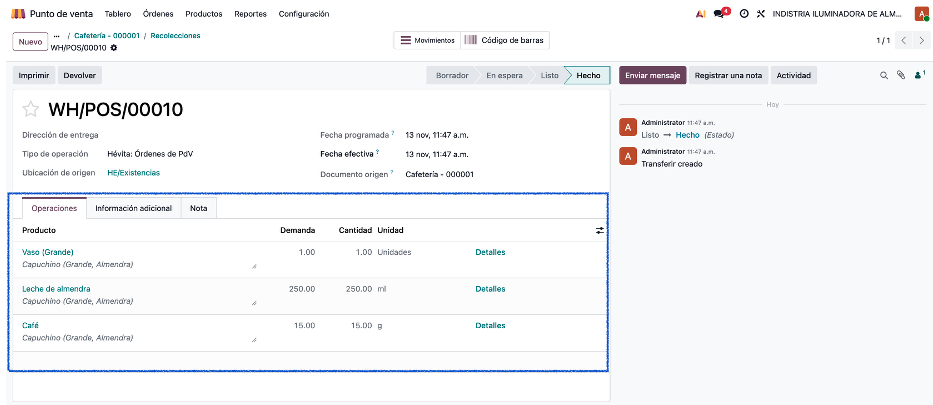
Desde la orden podemos ver la recolección relacionada que generó el sistema. En la salida de inventario aparecen desglosados los componentes del kit — no el capuchino, sino los gramos de café, la cantidad de leche, etc.:
📊 El flujo completo
capuchino grande almendra
→
activa el desglose
→
descuenta componentes
→
asientos automáticos
📌 En resumen
Tres piezas hacen que el POS de Odoo 19 funcione bien para restaurantes y retail con productos compuestos: configuración correcta del producto (sin Compras, sin Rastrear), BOM tipo kit por variante con sus componentes reales, y variantes para tamaños, sabores o leches. Cada venta alimenta inventario y contabilidad sin captura manual.
En conjunto, estas funciones convierten al POS de Odoo 19 en una herramienta poderosa que no solo facilita la operación diaria sino que mantiene un control exacto sobre existencias y movimientos. En Exdoo implementamos POS para restaurantes y retail con localización mexicana, integración con timbrado e impresoras de cocina.
Deja un comentario