Traslados intercompañía en Odoo 19
¿Cómo mover un mueble, una herramienta o material entre compañías de un mismo grupo sin emitir una orden de compra ni una venta? Odoo 19 lo permite — pero exige una configuración específica con ubicaciones virtuales, ubicación de tránsito y una ruta automatizada. Te explicamos paso a paso cómo dejarlo funcionando sin tocar la contabilidad cuando no debes hacerlo.
Odoo permite gestionar múltiples compañías y sucursales dentro de una misma base de datos. Con un solo clic se cambia de empresa manteniendo todo centralizado, lo que facilita la operación de grupos empresariales con compras y ventas intercompañía nativas. Pero en la operación diaria surge una pregunta común:
Odoo no bloquea este tipo de movimientos, pero tampoco los habilita por defecto. Para que el flujo respete almacenes, ubicaciones, compañías y trazabilidad, hay que configurar ubicaciones virtuales + ruta automatizada antes de hacer el primer traslado.
Si el producto es inventariable y tiene costo, el traslado implica un cambio de propiedad entre compañías — y debe respaldarse con una operación intercompañía (venta/compra interna o cuenta puente de inventario) para mantener una contabilidad correcta y trazable. Saltarse este principio te deja inventario “fantasma” entre razones sociales.
1
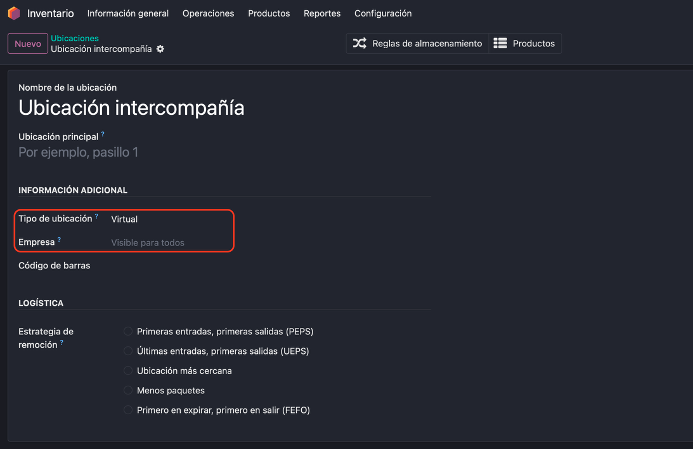
Crear una ubicación virtual sin compañía
El primer paso es crear una ubicación virtual sin compañía asignada. Esta ubicación funcionará como punto neutral del sistema — accesible desde cualquier compañía, no pertenece a ninguna.
2
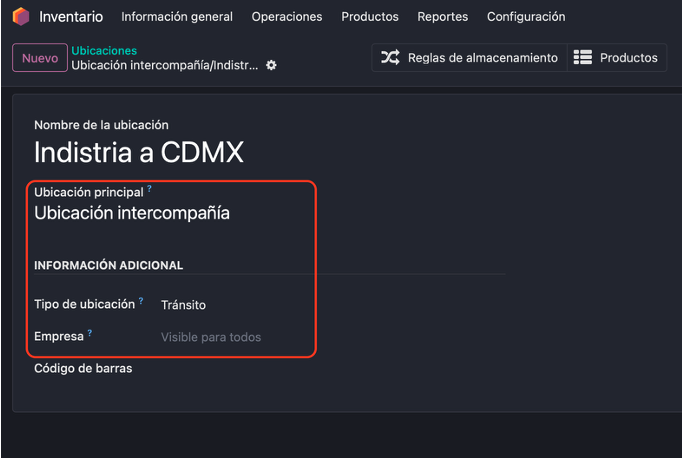
Crear la ubicación de tránsito
Ahora creamos una ubicación de tránsito, también sin compañía, y definimos como ubicación principal la ubicación virtual del paso anterior. Esta ubicación de tránsito es la que usaremos como punto intermedio por el que pasará el producto al cruzar de una compañía a otra.
3
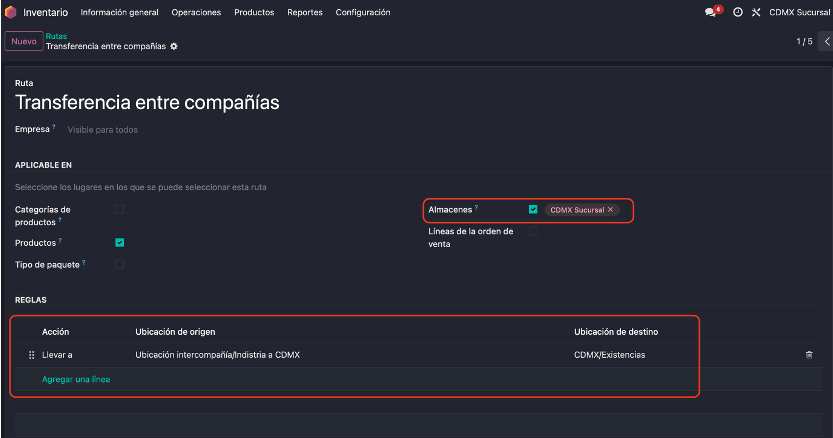
Cambiar a la compañía receptora y crear la ruta
Aquí está el detalle clave: la ruta debe crearse desde la compañía que va a recibir el producto. En este ejemplo, ingresamos con la compañía CDMX (la receptora) antes de crear la ruta. Si la creas desde la compañía origen, no podrá disparar el movimiento en la receptora.
4
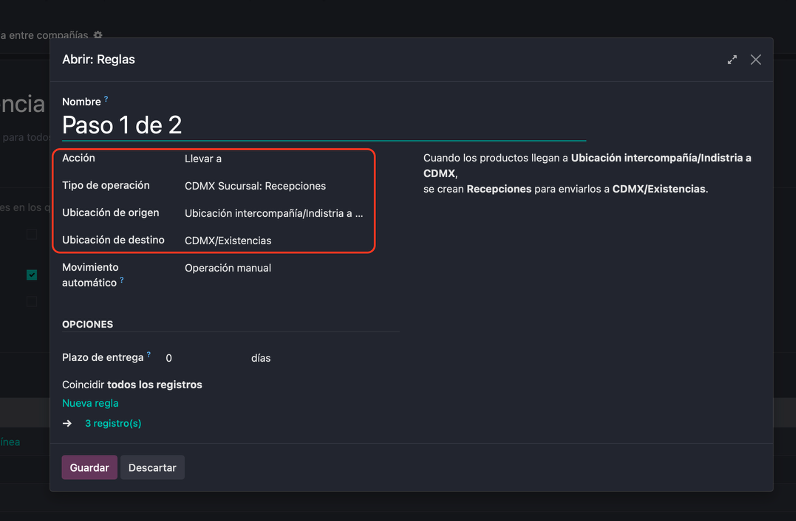
Crear la regla de inventario dentro de la ruta
Dentro de la ruta creamos una regla de inventario que indica: “cuando un producto llegue a la ubicación de tránsito, mover automáticamente a la ubicación de existencias de CDMX”. Es la regla que cierra el flujo y hace que la mercancía termine donde tiene que estar.
Pull from
=
Ubicación de tránsito
|
Push to
=
Existencias / CDMX
5
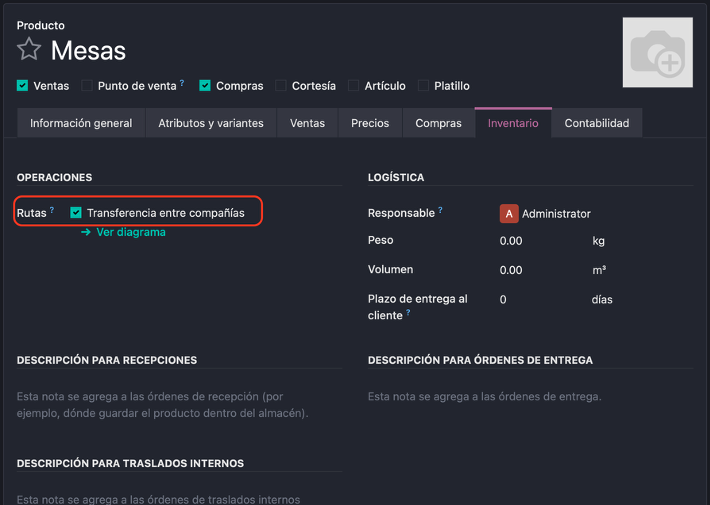
Activar la ruta en el producto
Una vez creada la ruta y su regla, solo queda activarla en el producto que vamos a mover. Esto se hace desde el formulario del producto, en la pestaña Inventario / Rutas. Solo los productos con esta ruta marcada dispararán el movimiento automático al cruzar tránsito.
6
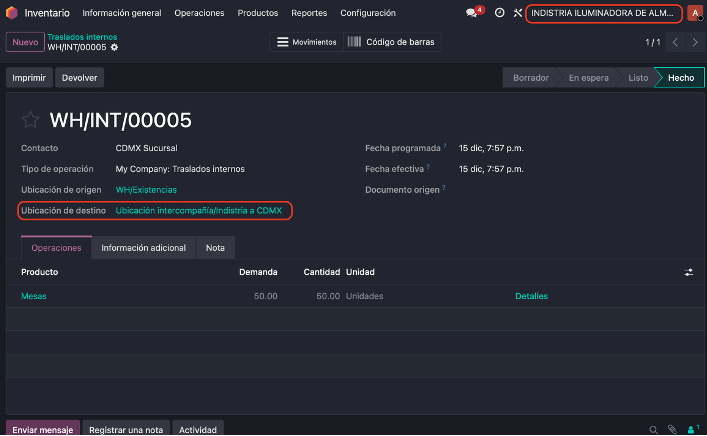
Probar el flujo: traslado desde la compañía origen
Para probar, creamos un traslado interno en la compañía origen (en este ejemplo, Industria). Como ubicación de destino seleccionamos la ubicación de tránsito que configuramos. Validamos el movimiento.
7
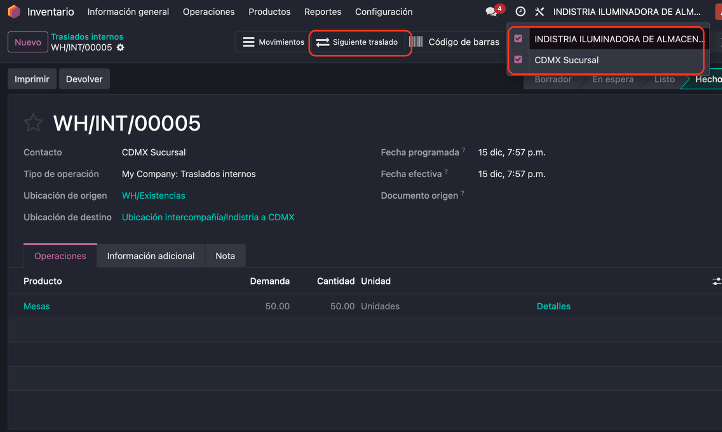
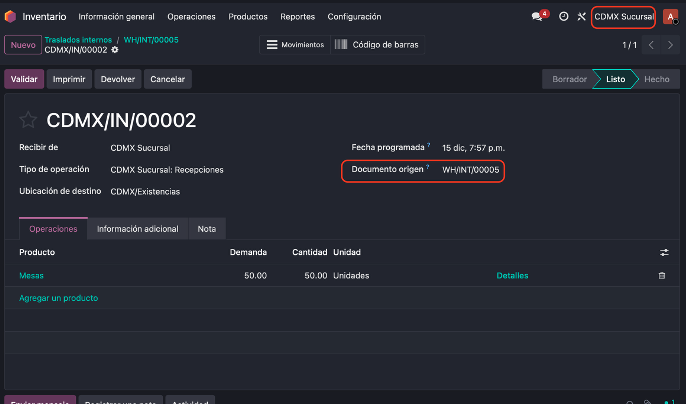
Verificar el movimiento automático en la compañía receptora
Si activamos la vista de múltiples compañías o cambiamos a CDMX, veremos que Odoo generó automáticamente un nuevo movimiento de inventario: el traslado desde la ubicación de tránsito hacia la ubicación de existencias de CDMX, ejecutado gracias a la ruta y la regla configuradas.
📊 Resumen visual del flujo
Existencias
→
(sin compañía)
⚡
Existencias
📌 En resumen
Los traslados intercompañía en Odoo 19 son posibles sin recurrir a órdenes de venta o compra, pero requieren entender el alcance: ubicación virtual + tránsito + ruta automatizada en la compañía receptora + activación en el producto. Bien configurado, el flujo es transparente para el operador y respeta multicompañía y trazabilidad.
Para escenarios donde los traslados deben afectar contablemente, lo recomendable es implementar un flujo intercompañía formal o un módulo personalizado que gestione correctamente la parte contable y de inventario. En Exdoo diseñamos ambos enfoques según el caso de uso real de tu grupo empresarial.
Deja un comentario